核心步骤:通过菜单栏「选项」>「设置」>「文件列表」>「列表字体」,可自定义界面显示的字体和字号。
全局生效:完成字体修改并点击确定后,该设置会自动应用到当前及后续打开的所有WinRAR窗口,无需重复调整。
缩放区别:修改列表字体与更改图标大小不同;若要在高分屏下获得最佳体验,需结合系统级的DPI缩放设置。
进阶效率:视觉体验优化后,可结合自动化清理功能,进一步提升大批量文件的管理效率。
在WinRAR中修改列表字体大小,最直接的方法是:打开WinRAR主界面,点击顶部菜单栏的「选项」>「设置」(或快捷键Ctrl+S),在弹出的窗口中切换到「文件列表」选项卡,点击「列表字体」按钮,即可根据您的视觉需求选择合适的字体和字号。设置完成后点击确定,列表的字体大小将立即发生改变并全局生效。
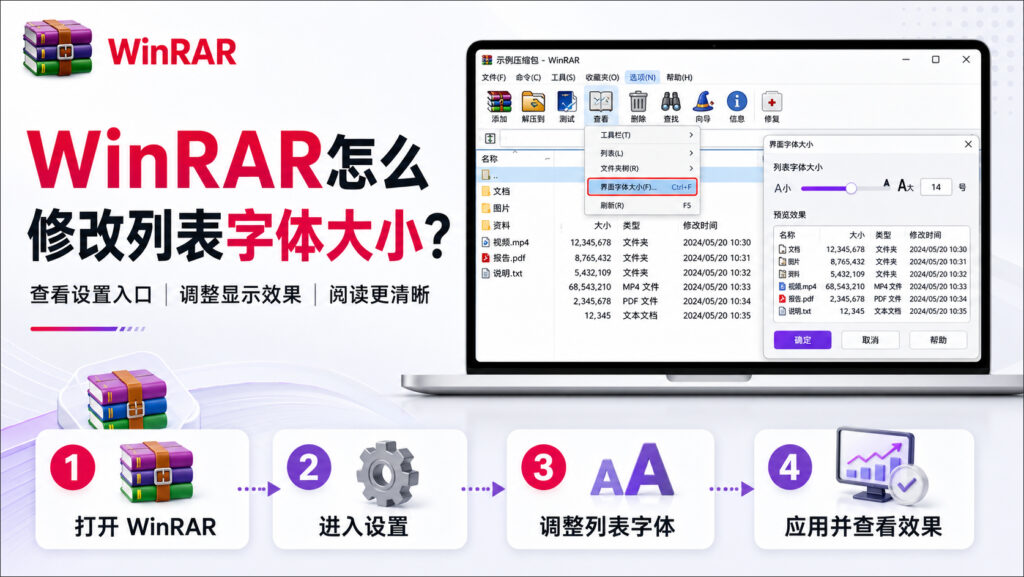
WinRAR修改列表字体大小的标准操作
对于经常需要处理大量压缩文件的用户来说,默认的 8pt 或 9pt 字体在现代高分辨率显示器上往往显得过于密集。通过内置的设置面板,您可以轻松调整视觉体验。
第一步:进入全局设置界面
双击打开任意一个压缩包,或者通过桌面快捷方式启动程序进入主界面。在最上方的菜单栏中,找到并点击「选项」(Options),在下拉菜单中选择「设置」(Settings)。如果您习惯使用键盘,可以直接按下 Ctrl + S 唤出设置面板。
第二步:定位文件列表选项
在设置窗口的顶部,您会看到多个选项卡。点击「文件列表」(File list)选项卡。这个面板专门用于控制 WinRAR 7.1 主窗口中文件和文件夹的呈现方式。
第三步:自定义字体与字号
在“文件列表”面板中,找到名为「列表字体」(List font…)的按钮并点击。系统会弹出标准的 Windows 字体选择对话框。
在这里,您可以:
-
选择字体:建议选择“微软雅黑”(Microsoft YaHei)以获得最佳的中文字符渲染效果。
-
选择字号:根据屏幕大小,选择 10、11 或 12 号字体。
完成选择后,依次点击“确定”关闭所有对话框。

反直觉提醒:修改字体大小与“缩放”的区别
反直觉提醒:很多用户在使用浏览器或 Word 时,习惯按住键盘的 Ctrl 键并滚动鼠标滚轮来放大字体。当他们在 WinRAR 中尝试同样的操作时,会发现列表的字体大小完全没变,只有文件前面的“图标”变大了。
这是因为 WinRAR 将“文件图标大小”和“列表文字大小”分作了两个独立的渲染模块。
-
Ctrl + 鼠标滚轮或菜单栏的「查看」选项,仅能改变大图标、小图标或列表视图的展示逻辑。 -
要实质性地改变文字本身的像素大小,必须通过前文所述的「选项」>「设置」>「文件列表」路径进入系统字体设置。不要试图用放大图标来解决文字看不清的问题,这只会导致排版比例失调。
真实排错:高分屏(4K屏)下字体依然过小的解决方案
排错场景:
随着 2K 和 4K 显示器的普及,部分用户反映:即使在 WinRAR 里把列表字体改到了 14 号甚至 16 号,文字虽然变大了,但行距变得非常拥挤,甚至文字的上下半部分被界面截断,整体依然模糊不清。
原因与解决方案:
这并非 WinRAR 字体设置失效,而是 Windows 系统的高 DPI 缩放机制与老版本软件组件产生了冲突。
要彻底解决这个问题:
-
关闭所有 WinRAR 窗口。
-
在电脑桌面上找到 WinRAR 的快捷方式,右键点击选择「属性」。
-
切换到「兼容性」选项卡,点击底部的「更改高 DPI 设置」。
-
勾选“替代高 DPI 缩放行为”,在下拉菜单中将缩放执行者更改为「应用程序」或「系统(增强)」。
-
点击确定保存。
另外,老旧版本的客户端可能对高分屏的接口支持不够完善。如果您发现界面缩放存在顽固性Bug,建议直接前往 WinRAR中文版下载 官方渠道获取最新版本的安装包。新版本在底层重构了界面渲染逻辑,能完美适配现代高分辨率屏幕。
视觉优化后的文件管理进阶技巧
当您将文件列表的字体调整到最舒适的状态后,长时间浏览和管理压缩包将不再刺眼。此时,进一步优化您的解压工作流可以大幅降低磁盘的存储压力。
很多用户在解压完大型文件后,经常忘记删除原有的 RAR 或 ZIP 包,导致同一份数据在硬盘上占用了双倍空间。为了解决这个问题,您可以配置自动化清理策略。建议详细查阅 WinRAR如何解压后自动删除压缩包?单次与永久全局设置,让软件在成功提取文件后,自动将多余的压缩包移入回收站。结合清晰易读的字体界面与自动化的后台管理,您的数字办公体验将得到质的飞跃。
执行检查清单 (Checklist)
-
[ ] 确认是否通过「选项」>「设置」>「文件列表」的正规路径进入了字体修改界面,而非试图使用鼠标滚轮缩放。
-
[ ] 检查所选的中文字体(如微软雅黑)在当前字号下是否显示清晰,无断层。
-
[ ] 确认修改完成后点击了“确定”,并尝试重新打开一个压缩包验证设置是否全局生效。
-
[ ] 若使用 4K 屏幕,检查是否已在软件快捷方式的兼容性属性中调整了“高 DPI 缩放行为”。
FAQ
Q1:重装系统或重装 WinRAR 后,我修改的字体设置会丢失吗?
会丢失。WinRAR 的个性化界面设置通常保存在系统注册表或本地的配置数据中。重装系统会导致注册表重置,您需要在新系统中按照上述步骤重新设置一次。
Q2:为什么我的 WinRAR 设置里找不到“文件列表”这个选项卡?
这通常是因为您使用的 WinRAR 版本过于古老(可能是数年前的旧版)。旧版本的界面布局与当前版本不同。建议卸载旧版,前往官方渠道更新至最新版本,以当前版本实际显示为准。
Q3:字体改大了之后,文件列表的行高可以单独调整吗?
WinRAR 无法像 Excel 那样单独拖拽调整行高。文件列表的行高是根据您设置的“字号大小”由程序自动计算并自适应的。如果您觉得行距不协调,建议尝试更换另一种字体(例如从宋体更换为等线体)。
安全通讯软件技术与支持团队
本文由WinRAR安全通讯编辑部撰写和审核。我们持续跟踪WinRAR软件更新,为您提供最新的安装教程、安全设置指南、隐私保护方案和问题解决方案。如有疑问,欢迎在评论区留言。
📌 本文内容基于WinRAR官方文档和实际测试编写,转载请注明出处。