WinRAR 试用期结束后,程序在某些情况下仍可能启动或处理文件,但这不能证明你已取得有效授权。是否可以继续使用,应以 RARLAB 当前许可条款和你的授权凭证为准。需要继续使用时,先核对适用条款并向权利方或授权渠道确认;不再使用,则备份文件后正常卸载。
先区分程序能否运行和是否获得授权
判断 WinRAR 试用期结束后的状态,需要分开看两个问题:程序还能不能打开、压缩或解压文件;你是否有权继续使用。前者是软件的运行表现,后者取决于适用许可和授权记录,两者不能互相替代。
| 观察到的情况 | 能说明什么 | 不能据此证明什么 |
|---|---|---|
| WinRAR 仍能启动 | 程序目前可以运行 | 授权仍然有效 |
| 关闭了试用提示 | 提示窗口已关闭 | 已完成注册或购买 |
| 文件仍可压缩或解压 | 当前操作能够执行 | 试用许可自动延长,或已转为免费许可 |
| 找到购买邮件或许可文件 | 可能存在授权记录 | 授权对象、用途和范围一定符合当前使用场景 |
网上常见的“40 天后还能用”说法,描述的是部分用户观察到的软件表现,不能代替授权结论。核对试用期、注册和购买规则时,应先查看 RARLAB 的许可说明和官方常见问题。如果页面内容与软件版本、所在地区或购买记录不一致,请向权利方或可核实的授权销售渠道确认。
WinRAR试用期结束后可能出现什么提示
试用期结束后,有些用户会看到购买或注册提醒,也有人发现程序仍能启动。提示内容和程序表现可能因版本、安装来源及使用环境而异。不要只凭论坛帖子、视频或他人电脑上的情况推断自己的授权状态。
RAR 是一种压缩文件格式。程序成功读取 RAR 文件,只能说明这次操作完成,不能证明软件许可有效。有关 Eugene Roshal 与 RAR 格式、WinRAR 发展历史的资料,可参阅尤金·罗沙尔的维基百科条目;历史信息同样不能替代当前许可文件。
如果提示反复出现,先记下提示原文、出现时间、软件版本和安装来源,再对照官方说明。文件操作方面可参考本站的 WinRAR 文件压缩与解压操作指南,但操作教程不等同于授权说明。
怎样核对WinRAR授权
按下面的顺序检查,可以避免把旧说法、非官方安装包或个人经验误当成适用规则:
- 确认安装来源和版本。 在程序的“关于”信息中记录版本号,并确认安装包来自可信来源。安装了某个版本,不代表授权会自动生效。
- 阅读官方许可资料。 查看 RARLAB 的许可页面和常见问题,核对试用期限、注册或购买要求、适用对象及其他限制。以当前页面及适用于你所在地区和版本的说明为准。
- 查找授权凭证。 检查订单、发票、许可文件、授权邮件,或组织的软件采购记录。确认购买主体、使用者或设备范围、用途和有效状态是否符合实际情况。
- 有疑问时联系权利方或授权渠道。 提供软件版本、所在地区、个人或组织用途及现有凭证,请对方书面确认。
- 保存核对记录。 妥善留存官方回复、订单和许可文件。组织用户也可按内部软件资产管理流程记录安装设备及授权依据。
需要重新安装或核对版本时,可参考本站的 Windows 版本选择与安装指南。该页面介绍安装和版本操作,不代表安装即可取得授权。WinRAR下载与使用指南是使用指导网站,并非 RARLAB,也不是官方授权渠道;可从本站首页继续查找操作说明。
试用期结束后的处理方式
核实情况后,可以按实际需要选择下一步:
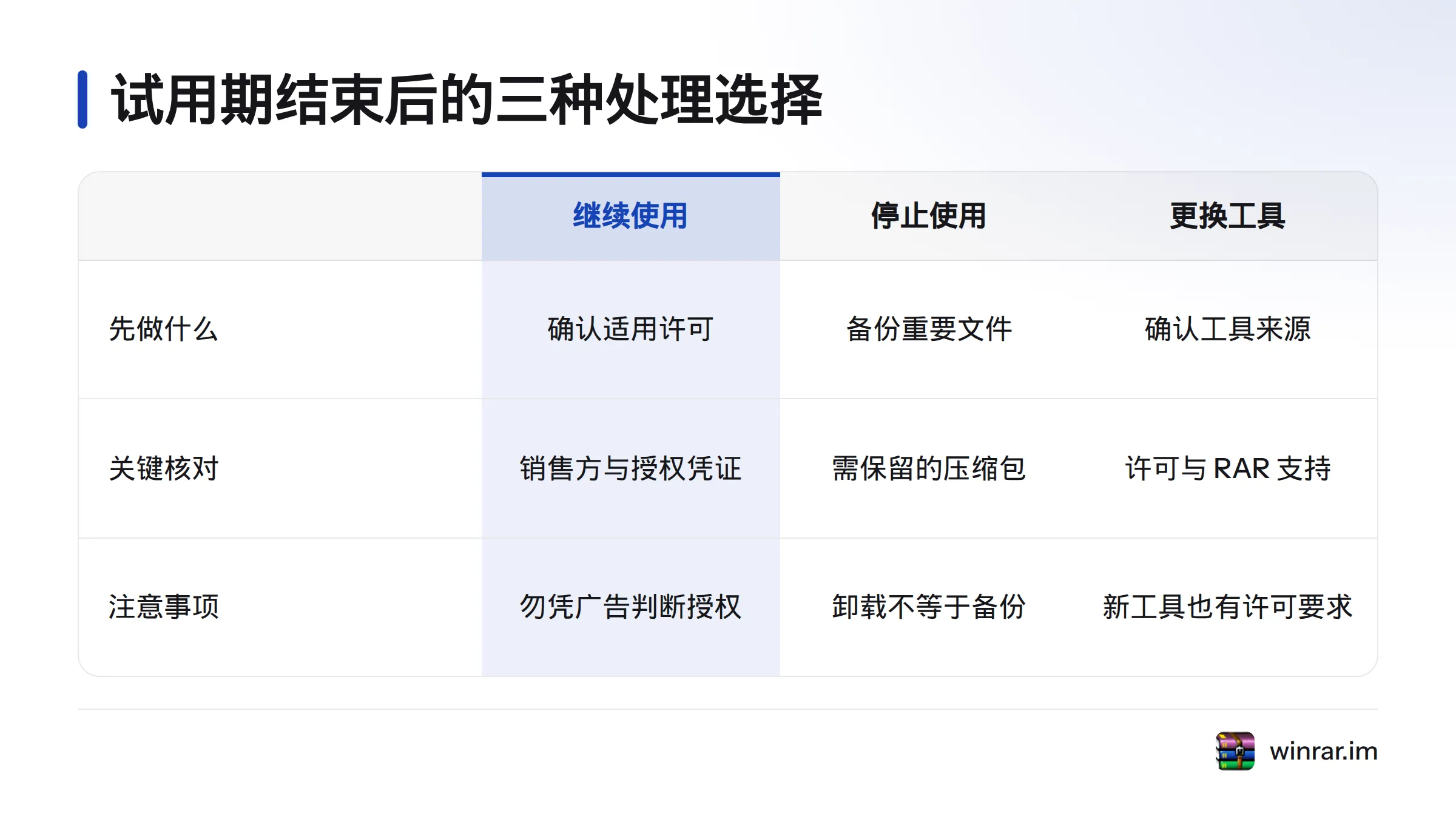
- **需要继续使用:**先确认适用许可,再通过 RARLAB 或可核实的授权渠道办理。购买前核对销售方、授权对象和凭证形式,不要只凭网页标题或社交平台广告判断授权有效性。
- **不再使用:**备份重要文件及需要保留的压缩包,再通过 Windows 的正常卸载流程移除程序。卸载不会替你备份文件,因此重要资料仍应另行保存。
- **考虑其他压缩工具:**先确认工具来源可信,再查看许可条件以及它是否支持所需的 RAR 解压、密码保护和分卷文件等场景。更换工具不代表新工具免于许可要求。
不建议通过修改系统日期、清除配置或使用破解文件来躲避提示。这些做法不能证明你取得授权,也可能带来恶意软件、文件损坏或来源不明等风险。本站关于破解版本的风险与合规替代建议也介绍了为何应避开非正规修改版。
个人与组织用户要核对的内容
个人用户应确认自己是否购买过许可、购买记录属于谁,以及许可条款是否涵盖当前用途。若找不到凭证,不要把“以前安装过”或“一直能打开”当成购买证明;先联系销售渠道或权利方核实,再决定购买或卸载。这也适用于判断 WinRAR个人使用授权是否覆盖实际用途。

企业、学校及其他组织应盘点安装设备、软件版本、使用部门和采购记录,并核对许可范围。个人购买记录未必覆盖组织内的多人或多台设备。WinRAR商业使用授权的具体边界,应以适用条款为准;遇到解释问题,可由采购、信息技术或法务人员联系权利方确认。
购买后建议保存订单或发票、许可文件、授权邮件、付款记录和销售渠道信息。组织统一采购时,还应记录采购主体、许可范围、对应设备或用户,并留存官方对特殊使用场景的书面答复。
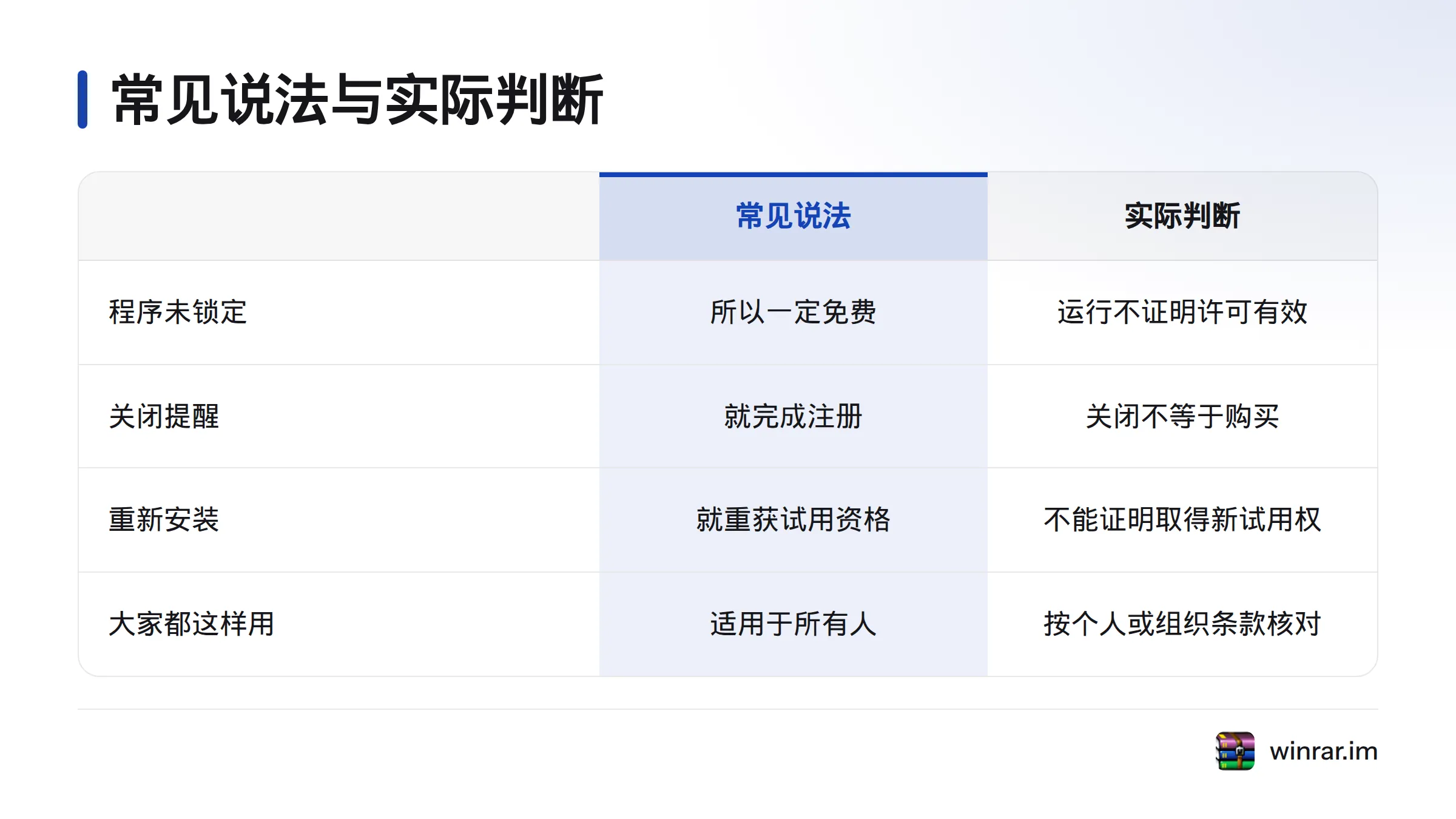
关于“40天后仍能用”的常见误解
- **“软件没锁,所以一定免费。”**程序能运行是技术现象,不能证明许可有效。
- **“关闭提醒就完成注册。”**关闭窗口不等于购买,也不会自动生成授权凭证。
- **“大家都这样用,所以适用于所有人。”**个人、企业、学校及不同地区的适用情况,应按各自条款核对。
- **“试用提示就是程序故障。”**不一定。先记录提示内容和版本,再查官方说明;若同时出现崩溃或文件错误,应另行排查程序故障。
- **“重装就能重新获得试用资格。”**不要作此假设。重装不能证明你获得新的试用权,应按许可条款处理。
- **“改日期或清配置可以重置试用。”**不建议这样做。规避提示不能补足授权,也可能影响系统或程序状态。
简明核对清单
- 记录 WinRAR 试用到期提示原文、版本号和安装来源。
- 查看 RARLAB 当前许可说明与常见问题。
- 确认用途属于个人还是组织,并查找订单、许可文件等记录。
- 需要继续使用时,联系官方或授权渠道核实并办理;不再使用时,备份文件后正常卸载。
- 保存购买凭证或卸载记录,不要通过破解、改日期或清除配置规避提示。
常见问题
WinRAR试用期结束后还可以打开吗?
在某些情况下,程序仍可能启动或执行文件操作,但这不等于获得继续使用的授权。许可状态应以当前官方条款和你的凭证为准。
试用到期后软件会立刻锁定吗?
不能只凭其他用户的经历作出确定判断。具体表现可能受版本和环境影响;请核对官方资料,也不要把“没有锁定”理解为许可有效。
关闭到期提示后继续运行,算注册了吗?
不算。关闭提示只是关闭窗口,注册或购买应有相应记录或许可凭证。
WinRAR 40 天试用期应以什么为准?
以 RARLAB 当前许可页面、常见问题及适用于你版本的官方说明为准。第三方文章或旧视频可以作为查找线索,不能替代当前条款。
试用期后仍能压缩或解压,能证明授权有效吗?
不能。功能可用只说明程序完成了操作,不足以证明使用者取得许可。
WinRAR是否免费,试用期结束后是否必须购买?
是否需要购买以及适用哪种许可,应按官方条款和具体用途核实。如果不打算继续使用,可以备份需要保留的文件后正常卸载。不要把程序仍能运行当成免费授权。
怎样查看当前注册或授权状态?
查找购买邮件、许可文件、发票或组织采购记录,再与官方许可说明核对。即使程序界面显示注册信息,也要确认对应的购买主体和使用范围;无法确认时,联系权利方或授权销售渠道。
不购买时,卸载前要备份什么?
备份需要保留的文档、压缩包及其密码记录,再使用 Windows 的正常卸载流程。卸载不能替代文件备份。
提示反复出现,是授权问题还是程序故障?
先记录提示文字、版本和出现条件,并对照官方说明。若同时出现崩溃或无法打开文件等情况,再把程序故障单独排查,不要混为一谈。
更换其他工具前,要检查哪些格式?
确认新工具能否读取手头的 RAR 文件,尤其是加密档案、分卷压缩包和重要文件。先用非关键文件测试,再处理唯一副本;也要查看新工具自己的许可条款。
遇到 WinRAR 试用期结束提示,按“记录提示、核对官方条款、查找授权凭证、按使用场景决定购买或卸载”的顺序处理。程序仍能运行只是观察到的现象,授权状态应由有效条款和可核验记录确定。
来源
- WinRAR 许可说明,RARLAB
- WinRAR 常见问题,RARLAB
- 尤金·罗沙尔,维基百科
安全通讯软件技术与支持团队
本文由WinRAR安全通讯编辑部撰写和审核。我们持续跟踪WinRAR软件更新,为您提供最新的安装教程、安全设置指南、隐私保护方案和问题解决方案。如有疑问,欢迎在评论区留言。
📌 本文内容基于WinRAR官方文档和实际测试编写,转载请注明出处。