下载 WinRAR 安装包后,先确认它来自 RARLAB 官方发布渠道,再检查数字签名和安全软件扫描结果。只有在官方提供了对应文件的可信哈希值时,才进行哈希比对。来源或签名异常、扫描告警尚未查明时,不要运行安装程序。
WinRAR安装包验证要检查什么
下载地址、签名发布者、文件完整性和安全风险是四件不同的事。文件名正确,不代表文件来自 RARLAB;浏览器显示下载完成,也不能证明文件没有被替换。
数字签名用于检查签名状态和证书列出的发布者身份。SHA-256 哈希可以在存在可信参照值时,判断文件内容是否一致。安全软件则尝试识别已知威胁。任何一项检查都不能单独证明文件绝对安全。
我建议按一条清晰的证据链检查:确认来源 → 查看签名 → 有官方哈希值时比对 → 扫描文件 → 决定是否运行。 不要为了让检查项目齐全而编造哈希基准;如果官方没有提供对应数值,就如实记录无法进行官方哈希比对。
| 检查方式 | 能说明什么 | 不能单独说明什么 |
|---|---|---|
| 官方发布页 | 下载入口属于软件发布者的发布渠道 | 下载后的文件必然完整或没有恶意行为 |
| 数字签名 | 签名状态,以及证书所列的签名者身份 | 文件绝对安全,或发布者一定是用户预期的主体 |
| SHA-256 哈希 | 文件与可信基准值是否一致 | 基准值本身可信,或文件没有恶意内容 |
| 安全扫描 | 扫描引擎是否识别出已知威胁 | 文件必然安全,或所有威胁都已被发现 |
第一步:确认WinRAR官方下载来源
请从 RARLAB 官方下载页 开始下载。核对浏览器地址栏中的域名、页面上的产品名称,以及下载项对应的系统、版本和语言。想先了解版本与系统类型如何选择,可参阅本站的 WinRAR 版本选择与安装步骤;本站首页也提供相关指南,但安装文件应以软件发布者的官方渠道为准。
搜索结果中的“官方”字样、广告位、第三方镜像站和“高速下载”按钮,都不能单独证明文件来自开发者。若页面反复跳转、要求额外下载器或捆绑软件,或要求先安装无关程序,请停止操作,关闭页面,再从可信入口进入。第三方网站即使提供同名文件,也不能因此视为官方发布源。
| 检查对象 | 正常表现 | 异常信号 | 建议操作 |
|---|---|---|---|
| 地址与发布页面 | 来自 RARLAB 官方网站,页面清楚列出产品和下载项 | 域名拼写相似、广告跳转、下载按钮指向陌生网站 | 不要下载,回到官方入口 |
| 下载内容 | 是预期的 WinRAR 安装程序 | 要求先运行下载器,或安装无关软件 | 删除已下载内容,再从官方渠道获取 |
| 文件类型 | 文件属性显示为应用程序,名称与下载项相符 | 浏览器保存成网页、快捷方式或其他类型 | 不要改名冒充安装程序,重新下载 |
确认系统类型和安装版本时,也可查看本站的按系统类型选择 WinRAR 版本。文件名、图标和扩展名只能用于初步检查,不能代替来源核验。如果文件大小与官方页面提供的信息明显不符,或下载中断后留下了残缺文件,请先删除,再按下载失败排查步骤重新获取。
第二步:在Windows中检查数字签名
在文件资源管理器中找到安装包,右键选择“属性”。如果属性窗口中有“数字签名”选项卡,打开后查看签名者和签名状态。选中签名并打开详细信息,可检查证书持有人、证书链和时间戳(如果系统显示)。不同 Windows 版本的界面可能略有差异。
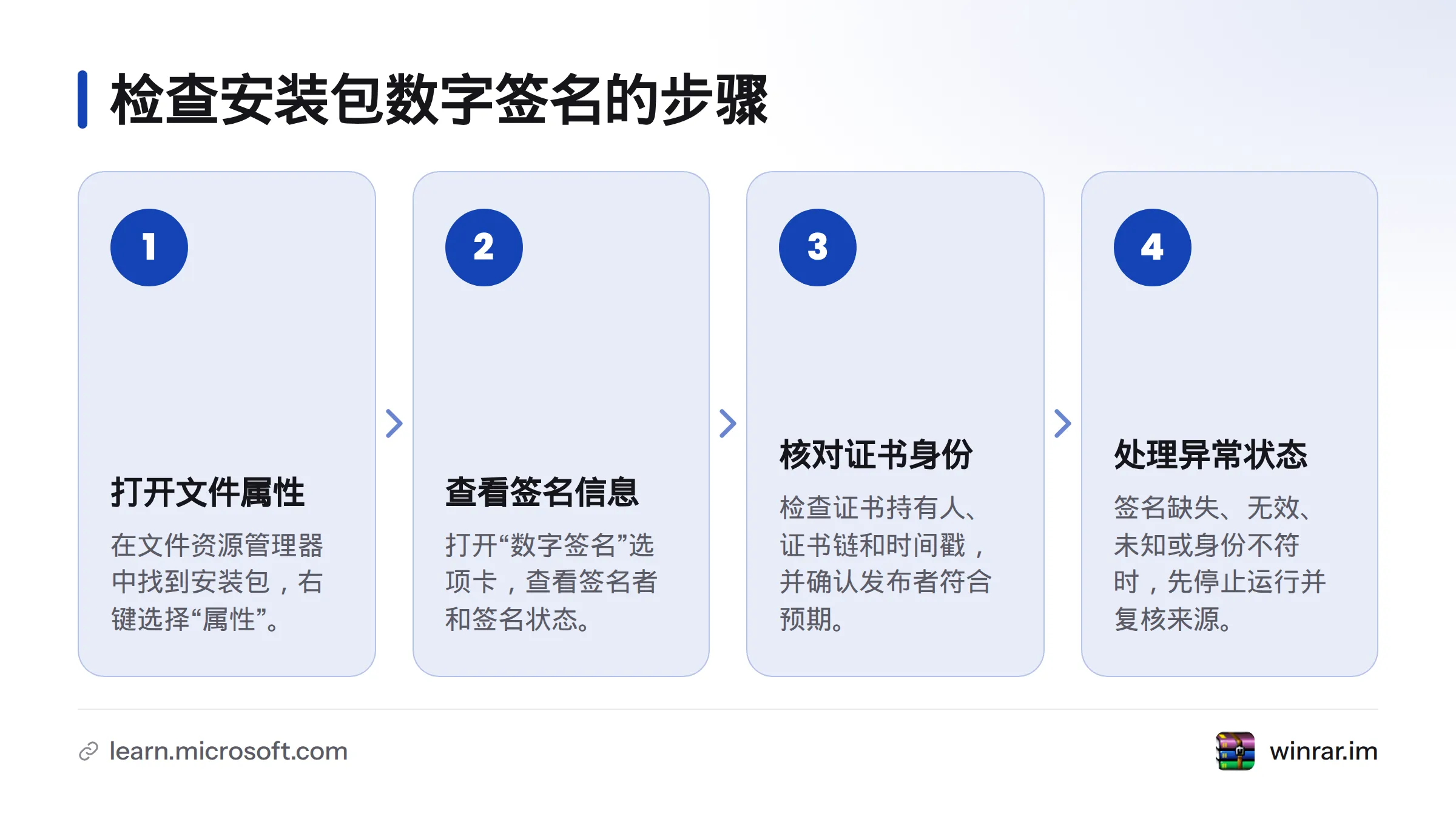
也可以用 Windows PowerShell 查询签名状态。运行以下命令,并在提示处输入安装文件的完整路径:
Get-AuthenticodeSignature -FilePath (Read-Host "输入安装文件完整路径") | Format-List Status,StatusMessage,SignerCertificate
微软的 Get-AuthenticodeSignature 命令说明介绍了命令返回的签名信息。重点查看 Status 是否为 Valid,并核对证书列出的发布者是否符合预期。有效签名说明签名验证通过,不代表文件没有恶意行为;如果签名者身份不符,即使状态有效,也不要继续安装。
如果没有“数字签名”选项卡,或命令显示签名缺失、无效、未知,不能据此断定文件必然恶意,但应先停止运行。检查下载地址,并确认文件确实是预期的安装程序;随后从官方页面重新下载并复查。遇到证书过期、信任链错误或发布者名称不一致,也不要自行忽略警告。在得到可信解释前,按异常情况处理。
第三步:计算SHA-256并与可信基准比对
哈希是根据文件内容计算出的摘要。SHA-256 属于 SHA-2 哈希标准中的算法;文件内容发生变化,计算结果通常也会变化。微软的 Get-FileHash 命令说明介绍了在 Windows PowerShell 中计算文件哈希的方法。
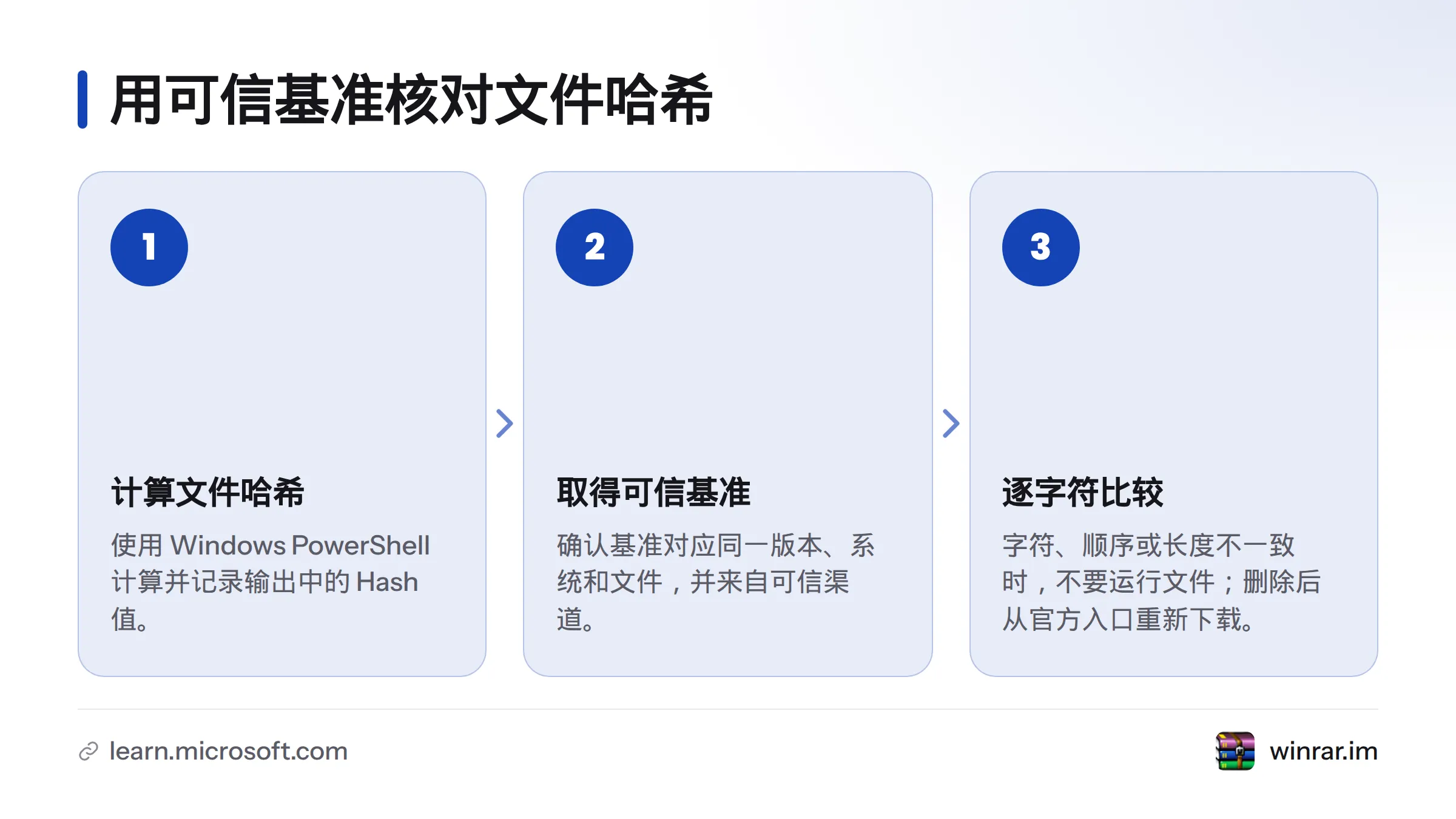
输入以下命令,并在提示处填写安装文件的完整路径:
Get-FileHash -Algorithm SHA256 -LiteralPath (Read-Host "输入安装文件完整路径")
记下输出中的 Hash 值。只有当 RARLAB 官方渠道为同一版本、同一系统、同一文件公布了 SHA-256 基准值,或你能通过另一个可信且独立的渠道取得可核实的基准值时,才逐字符比对两串数值。字符、顺序或长度不同,都表示不一致:不要运行文件,删除后从官方入口重新下载,再计算一次。
如果官方页面没有公布对应哈希值,就记录“无官方哈希基准,无法进行官方哈希比对”。本地计算出的数值只能作为本地记录,不能反过来证明文件来自官方。也不要拿不同版本、不同位数或不同语言的安装包哈希互相比对。
第四步:扫描安装包并处理告警
使用 Windows 安全中心或 Microsoft Defender 扫描安装文件。扫描没有告警是一个有用信号,不是安全保证。如果出现风险提示,即使数字签名看起来有效,也先不要运行。记录告警名称、文件路径、下载来源和签名状态,再确认下载地址,并重新扫描从官方渠道取得的文件。
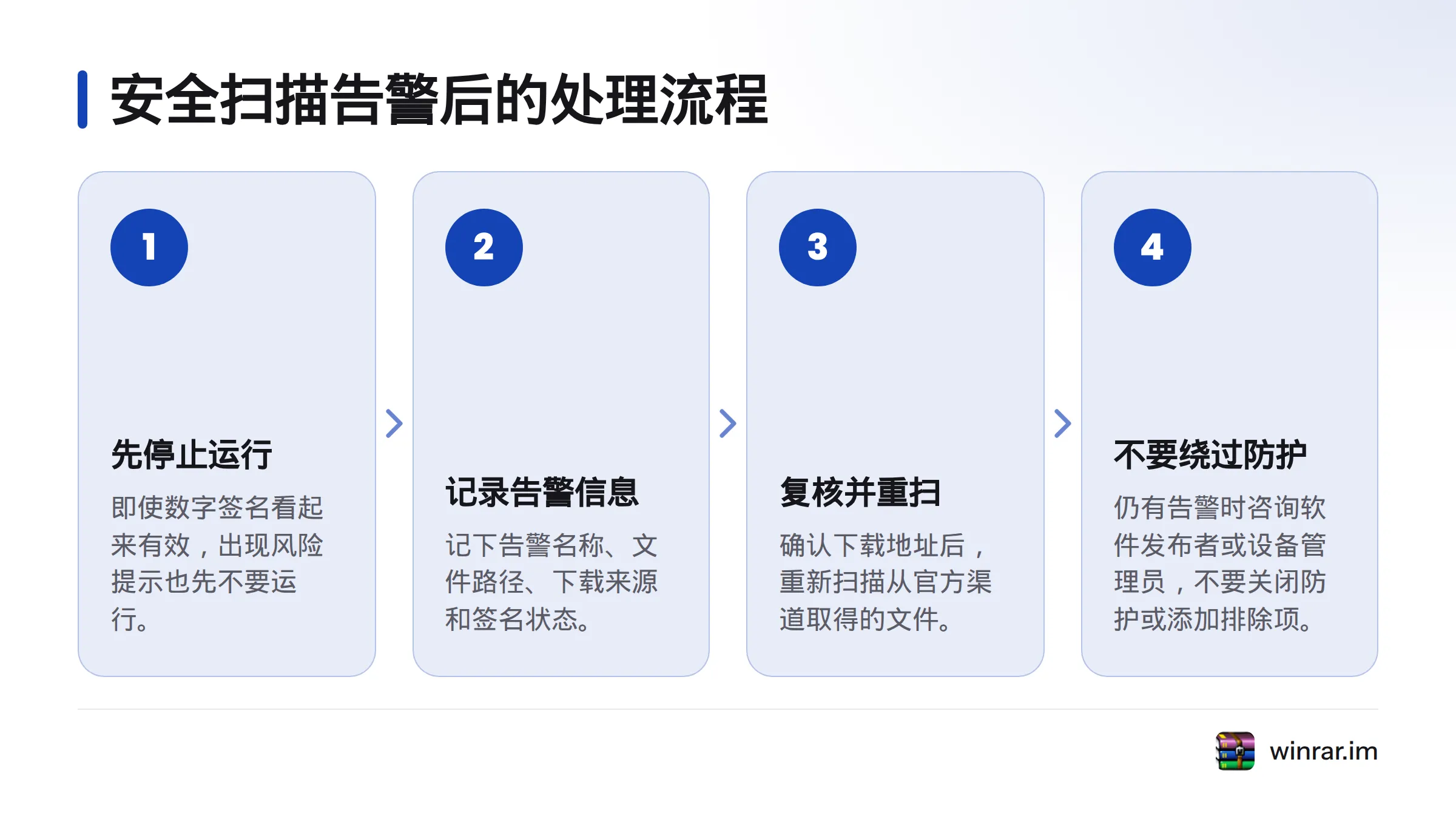
不要为了安装而关闭实时防护、添加排除项或绕过系统警告。重新下载后仍有告警,可保留告警信息并咨询软件发布者或设备管理员;只有取得可信的误报判断,并遵循组织规定后,才考虑下一步。公司或学校设备提示权限不足时,应联系管理员,不要尝试绕过用户账户控制或组织策略。
根据检查结果决定是否继续
| 检查结果 | 含义 | 建议行动 |
|---|---|---|
| 官方来源明确,签名有效且发布者相符,扫描没有未处理告警 | 多项证据一致;如果没有官方哈希值,哈希比对这一项仍无法完成 | 可按常规安装流程继续,并保留来源与检查记录 |
| 签名有效,但发布者名称不符 | 签名身份与预期不一致 | 停止运行,删除文件,再从官方入口下载 |
| 签名缺失、无效或状态未知 | 无法确认签名身份或签名完整性 | 停止运行,复核来源并重新下载;问题仍在时不要安装 |
| 有可信基准,但哈希不一致 | 文件与参照文件不同 | 不要运行,删除并重新下载;再次不一致时停止操作并联系发布者 |
| 官方未提供哈希基准 | 无法进行官方哈希比对 | 如实记录,结合来源、签名和扫描结果判断 |
| 安全软件告警或下载文件类型异常 | 风险尚未排除 | 不要绕过告警或安装;复核来源、重新下载并扫描 |
常见情况排查
下载显示完成,但文件无法打开
检查文件是否仍在下载、保存类型是否为网页,以及文件大小是否与发布页面的说明相符(如果页面提供了信息)。浏览器可能保存了错误页面或不完整文件。不要靠改扩展名修复,也不要使用来源不明的“修复器”;删除可疑文件后,从已确认的官方入口重新下载。需要处理权限问题时,可参阅本站的安装权限不足排查。
Windows提示发布者未知
先检查文件属性和签名状态,再核对下载来源。不要仅凭文件名、图标或“下载完成”提示放行。签名无法验证或发布者不匹配时,停止安装并重新获取文件。如果组织的设备管理策略限制运行,请联系管理员。
文件来自第三方网站
不要直接运行。删除该文件,改从 RARLAB 官方下载页重新获取,再检查签名并运行安全扫描。如果必须核验现有文件,至少检查签名者、签名状态和扫描结果;找不到可信基准时,不要声称哈希验证通过。
安装前核验清单
- 已从 RARLAB 官方发布页进入下载流程。
- 页面上的产品、版本、语言和系统适用范围符合需求。
- 下载的是预期安装程序,不是网页、快捷方式或额外下载器。
- 已查看签名状态,并核对签名者身份。
- 官方提供同一文件的哈希基准时,已比对 SHA-256;没有基准时,已如实记录。
- 已用安全软件扫描,且没有未处理的告警。
- 无法解释的异常都已处理;仍有疑问时,没有运行文件。
常见问题
只看文件名和大小够不够?
不够。名称和大小只能帮助发现明显异常,无法证明发布者身份,也无法排除文件被替换。应结合官方来源、签名状态和安全扫描;只有存在可信哈希基准时,再进行比对。
有数字签名就一定安全吗?
不一定。签名可以帮助验证签名状态和证书所列身份,却不能证明程序没有恶意行为。还要核对签名者是否符合预期,并查看安全软件的扫描结果。
官方没有公布哈希值,还能检查完整性吗?
可以计算本地 SHA-256,但没有可信参照值,就无法进行官方哈希比对。此时应重点检查官方来源、签名和扫描结果,不要把本地生成的摘要称为官方校验值。
安全软件报警,但签名有效,可以安装吗?
先不要安装,也不要关闭防护或添加排除项。重新核对来源和签名,记录告警并重新扫描;告警仍在时,联系软件发布者或设备管理员。
重新下载后仍无法通过检查,怎么办?
停止运行,并记录下载页面、文件名、签名状态、哈希比对结果和告警信息。确认没有选错版本后,可以再下载一次;问题仍然存在,就不要安装,并向 RARLAB 或设备管理员咨询。
来源
安全通讯软件技术与支持团队
本文由WinRAR安全通讯编辑部撰写和审核。我们持续跟踪WinRAR软件更新,为您提供最新的安装教程、安全设置指南、隐私保护方案和问题解决方案。如有疑问,欢迎在评论区留言。
📌 本文内容基于WinRAR官方文档和实际测试编写,转载请注明出处。