一句话答案
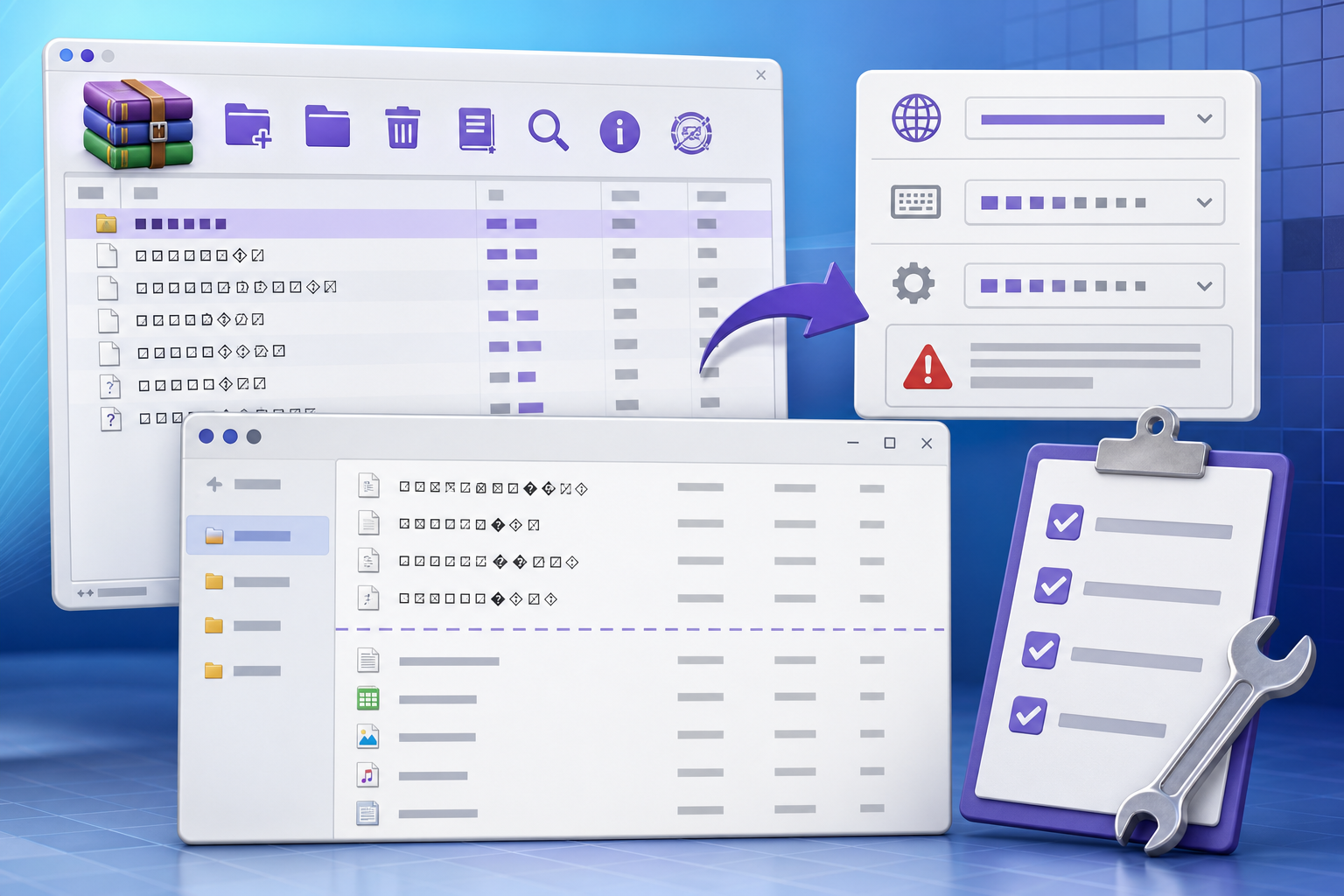
WinRAR解压后中文文件名乱码时,先不要删除原压缩包。优先确认压缩包来源、格式和创建系统;旧ZIP、跨平台打包、非Unicode文件名、系统区域设置不匹配,都可能导致乱码。能重新打包时,建议让发送方使用RAR或UTF-8兼容格式。
适用版本与测试环境
本文按2026年7月Windows 10/11和新版WinRAR的常见处理方式整理,适合解决中文、日文、韩文文件名在跨系统压缩包中显示异常的问题。不同压缩格式保存文件名的方式不同,RAR、ZIP、7Z的表现不完全一样;如果压缩包本身没有保存正确文件名,任何本地修复都只能尽量猜测,不能保证100%还原。
背景和原理
压缩包里保存的不只是文件内容,还有文件名。文件内容正常,不代表文件名编码一定能被当前系统识别。常见情况是:对方在旧系统或非中文环境里打包,文件名按本地编码写入;你在另一台Windows上解压,WinRAR按不同编码读取,于是中文就变成乱码。
乱码问题常见于跨地区、跨系统、跨年代的压缩包。比如别人用日文Windows创建ZIP,你在简体中文Windows上解压;或者旧工具没有写入Unicode文件名,你的新系统只能按默认编码猜测。乱码通常发生在文件名层面,不一定影响文档、图片、视频本身。但如果你直接改名、移动或二次打包,后续排查会更困难。
先判断是哪一种乱码
- 文件名乱码但文件能打开。多半是编码识别问题,文件内容通常没坏。
- 文件名和文件内容都打不开。可能同时存在下载损坏、分卷缺失或压缩包错误。
- 只有部分文件乱码。可能是来源不同,或某些文件名使用了特殊字符。
- 目录名乱码导致路径异常。要先保留原结构,避免随意移动后找不到文件。
操作步骤
- 保留原压缩包。不要在乱码文件上反复重命名,先复制一份原始压缩包到单独文件夹,后续所有尝试都在副本上进行。
- 确认压缩格式。右键查看文件扩展名,区分RAR、ZIP、7Z和分卷包。旧ZIP最容易出现中文文件名编码问题,RAR通常更稳。
- 用WinRAR先打开不解压。直接双击压缩包,在WinRAR窗口里观察文件名是否已经乱码。如果窗口里就乱码,说明问题在压缩包文件名编码;如果窗口里正常、解压后乱码,则更可能是路径或系统显示问题。
- 换工具交叉测试。用WinRAR、Windows资源管理器或其他可信解压工具分别打开,只比较文件名显示,不要急着覆盖解压。
- 检查系统区域设置。Windows的“非Unicode程序语言”会影响部分旧程序对文件名的解释。如果压缩包来自日文、繁体中文或韩文环境,区域设置不匹配时更容易乱码。
- 让发送方重新打包。如果文件很多、目录层级深,最稳的方法是让发送方使用新版WinRAR重新打包,或改用支持Unicode文件名的格式重新发送。
- 必须本地修复时先建映射表。如果只能手动改名,先记录乱码名、正确名和所在目录,再批量处理,避免改到一半无法回退。
实际示例
你收到一个从日文Windows打包来的ZIP,里面中文文件名显示成一串问号或奇怪符号,但文件可以打开。这通常说明文件内容没坏,是文件名编码不匹配。此时让对方重新用RAR打包,或在来源系统上重新导出,成功率往往高于你本地逐个改名。
另一个常见场景是网盘资料包。上传者先在macOS上压缩,再经过网盘转存,下载到Windows后部分中文目录名异常。此时不要马上把文件拖进工作目录使用,应先在临时目录解压测试。如果只有目录名乱码,文件内容正常,可以请上传者重新压缩;如果同时出现CRC错误或文件打不开,就要优先排查下载完整性。
常见错误
- 把乱码当成病毒或文件损坏,直接删除原包。
- 只改解压后的文件名,没保留原目录结构。
- 在多台电脑之间反复转存,导致文件名越来越乱。
- 没有问清楚压缩包来自Windows、macOS还是Linux。
不要这样做
不要把乱码文件直接作为正式资料继续流转,否则下一位接收者更难判断原始文件名。不要在唯一副本上批量重命名,也不要为了“修乱码”下载来路不明的修复工具。很多所谓修复工具只是批量改名脚本,无法凭空恢复没有记录的正确中文名。更不要在不知道密码和来源的情况下运行压缩包里的可执行文件。
快速检查表
- 是否保留了原始压缩包?
- WinRAR窗口里文件名是否已经乱码?
- 是否确认压缩包来自哪个系统或地区?
- 是否换工具测试过,而不是直接覆盖解压?
- 是否优先请发送方重新打包?
优化建议
如果你经常发送中文资料,建议用RAR格式,避免过旧ZIP工具,并在打包前统一文件名。关于格式选择,可以看本站的 RAR和ZIP格式对比;如果只是不会指定路径,可参考 解压到指定文件夹教程。
FAQ
乱码说明文件内容损坏了吗?
不一定。很多时候只是文件名编码错误,文件内容仍然可以正常打开。
为什么英文文件名没问题,中文才乱码?
英文字符在不同编码里更兼容,中文、日文、韩文更容易受编码差异影响。
改系统区域设置安全吗?
改之前要了解影响范围,部分旧软件显示可能变化。更稳的是让发送方重新打包。
能批量恢复原中文名吗?
如果没有原始映射表,很难百分百恢复。重要资料应回到来源端重新导出。
为什么同一个压缩包别人打开正常,我这里乱码?
可能是系统区域设置、解压工具版本或默认编码不同。文件名编码问题常常和当前电脑环境有关。
重新打包选RAR还是ZIP?
如果主要在Windows和中文环境中传输,RAR通常更稳;如果必须给所有系统通用,建议使用新版工具创建支持Unicode文件名的ZIP。
乱码文件能直接用于项目吗?
不建议。先修正文件名和目录结构,再进入正式项目,避免后续路径引用和检索出问题。
相关资源
总结
中文文件名乱码的重点是编码,不是盲目修复。保留原包、判断来源、换格式或重新打包,通常比本地硬改更可靠。
安全通讯软件技术与支持团队
本文由WinRAR安全通讯编辑部撰写和审核。我们持续跟踪WinRAR软件更新,为您提供最新的安装教程、安全设置指南、隐私保护方案和问题解决方案。如有疑问,欢迎在评论区留言。
📌 本文内容基于WinRAR官方文档和实际测试编写,转载请注明出处。