单次生效设置:右键压缩包选择“解压文件…”,在“高级”选项卡中勾选“解压后删除压缩文件”。
-
全局永久生效:在“解压路径和选项”窗口配置好删除规则后,返回“常规”选项卡点击“保存设置”,此后即可一劳永逸。
-
安全防线机制:若解压过程中遭遇密码错误、文件损坏或磁盘空间不足,软件会自动中止删除动作,确保源文件绝对安全。
-
彻底删除与回收站:注意区分配置项中的“移至回收站”与“彻底删除”,大文件建议选择彻底删除以释放 C 盘空间。
想要在 WinRAR 7.1 解压后自动删除原压缩包,最快捷的方法是:右键点击该压缩包,选择“解压文件…”。在弹出的解压窗口中,点击顶部的“高级”选项卡,找到“解压后删除压缩文件”设置区域,选择“总是”或“提示”。最后点击确定,系统将在成功提取文件后,自动清理源压缩包。
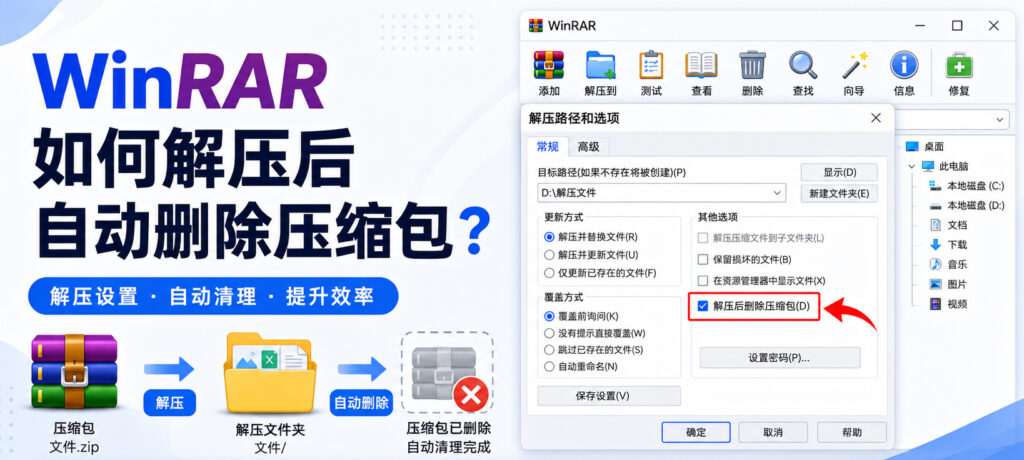
场景一:单次解压后自动删除压缩包(临时清理)
在日常办公中,我们经常会下载一些驱动程序或安装包,解压后原压缩包就成了占用磁盘空间的垃圾。面对这种临时需求,可以通过单次指令来完成边解压边清理的操作。
具体操作路径
-
选中你需要解压的 RAR 或 ZIP 文件。
-
鼠标右键点击该文件,在系统右键菜单中选择“解压文件…”(请勿选择“解压到当前文件夹”,这会跳过设置面板)。
-
弹出“解压路径和选项”窗口后,将视线移至顶部标签栏,点击第二项“高级”。
-
在界面左侧寻找“解压后删除压缩文件”功能区。
-
勾选“总是”(静默删除)或“提示”(删除前弹窗确认)。
-
点击下方“确定”按钮开始执行。
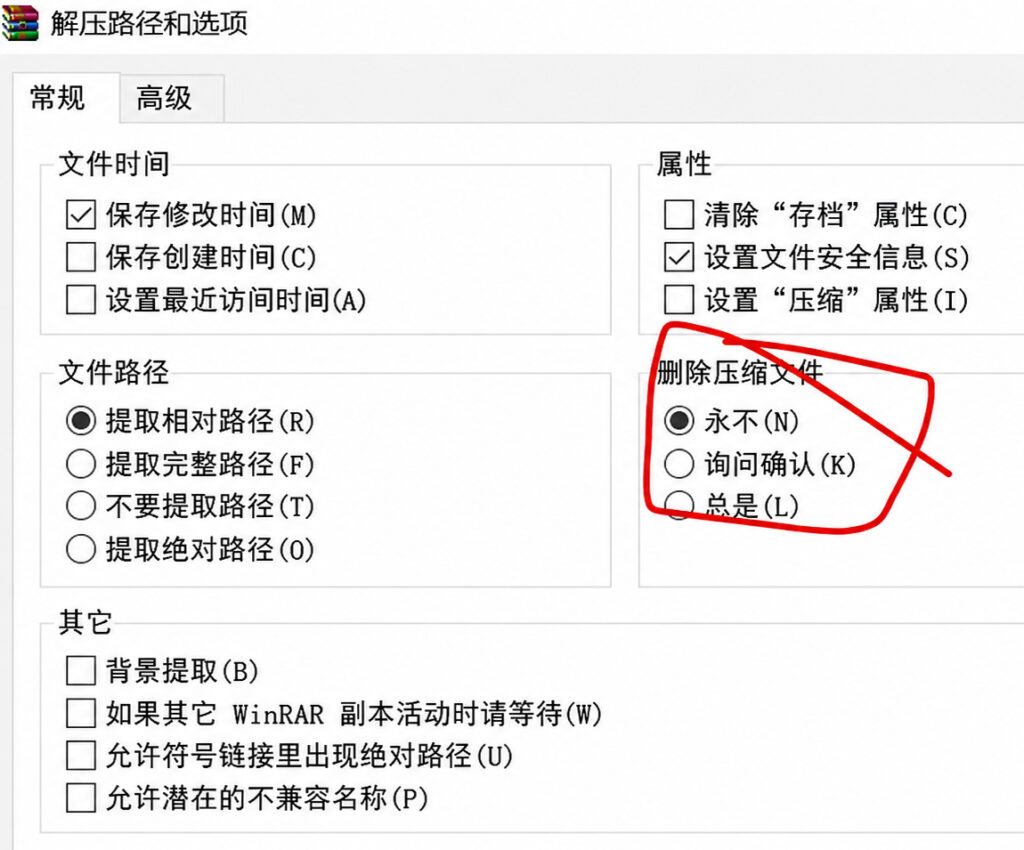
进度条跑完后,您会发现原来的 .rar 或 .zip 文件已经从桌面或文件夹中消失了。
场景二:如何设置 WinRAR 永久默认解压后自动删除?
如果您每天需要处理大量的素材压缩包,每次都去点开“高级”选项卡显然效率低下。WinRAR 允许用户将上述动作保存为全局默认配置。建议在配置全局功能前,确保您的软件是通过 WinRAR中文官网 获取的最新正式版本,以避免旧版本带来的兼容性异常。
保存为全局配置的步骤
-
随便找一个压缩包,按上述“场景一”的操作,进入“解压文件…”窗口的“高级”标签。
-
勾选“解压后删除压缩文件”下的“总是”。
-
关键步骤:不要急着点确定!点击回到顶部的“常规”选项卡。
-
在“常规”选项卡界面的下半部分,找到并点击“保存设置”按钮。
-
点击“确定”执行本次解压。
完成此操作后,您对软件下达了新的默认行为指令。未来您只要通过右键菜单点击“解压文件…”进行操作,软件都会在后台默默执行完毕后帮您把原文件删掉。
进阶技巧:普通教程容易忽略的“删除逻辑”细节
关于文件自动删除,有一个极具迷惑性且常常被忽略的设定机制。
反直觉提醒:你的文件可能还在占用 C 盘
当你在 WinRAR 的配置中勾选“解压后删除”时,默认情况下,软件是将源文件移动到了 Windows 的“回收站”中,而不是将其从硬盘上物理抹除。
如果您解压的是一个 50GB 的高清视频素材包,解压完成后发现 C 盘(或系统盘)空间依然飘红报警,原因就在于回收站吃掉了这部分容量。
解决方案:配置彻底删除机制
为了释放真实的物理硬盘空间,您需要调整软件默认的删除行为:
-
打开 WinRAR 软件主界面。
-
在顶部菜单栏点击“选项” > “设置”(或按快捷键 Ctrl+S)。
-
选择“安全”选项卡。
-
找到底部的“擦除临时文件”和文件删除相关设置。但更直接的干预方式是在“解压文件”的高级选项中,如果当前版本支持,下拉菜单中明确区分了“移至回收站”与“彻底删除”。以当前版本实际显示为准,选择“彻底删除”方可直接释放空间。
真实排错案例:为什么勾选了自动删除却没有生效?
有时候您明明严格按照流程勾选了“总是删除”,但解压完毕后,源文件却依然死死地躺在文件夹里。这并非软件 Bug,而是触发了 WinRAR 的底层保护机制或系统权限冲突。
1. 文件损坏或 CRC 校验失败
这是最常见的拦截原因。WinRAR 的逻辑是“必须保证数据 100% 成功剥离后,才能抛弃母体”。如果在解压接近 99% 时发生 CRC 校验错误(通常由于下载过程丢包导致),或者遇到加密压缩包但输入了错误的密码,软件会立即叫停删除动作。因为一旦此时执行删除,您将同时失去残缺的源文件和无法读取的解压内容。
2. 只读属性与权限阻挡
如果源压缩包是从某些内部服务器拷贝过来的,文件可能被系统强行打上了“只读”标签。WinRAR 的进程仅具有提取读取权限,但没有写入或销毁的系统级权限。您可以右键查看压缩包的“属性”,取消勾选“只读”,再次执行即可。
配合快捷键构建自动化桌面工作流
仅仅掌握自动删除功能,还不足以将桌面文件整理的效率最大化。对于需要高频处理打包和解包文件的从业人员(如设计师、视频剪辑师或数据分析师),减少鼠标的往返拖拽才是核心诉求。
通过将默认设置与键盘命令结合,您可以实现近乎零延迟的操作反馈。如果您希望进一步摆脱鼠标依赖,强烈建议系统学习一下大幅提升工作效率的15个winrar核心快捷键:2026无鼠标极速操作指南,通过 Alt + 字母键的精准组合,配合自动删除机制,您只需选中目标按下回车即可在一秒内完成一整套归档清理流程。
可执行检查清单 (Checklist)
-
[ ] 是否确认压缩包内的文件已完整且无密码加密?
-
[ ] 想要单次生效,是否在解压弹窗的“高级”中勾选了删除选项?
-
[ ] 想要永久生效,是否在勾选后退回“常规”选项卡并点击了“保存设置”?
-
[ ] 电脑硬盘空间极其有限时,是否手动清空了回收站以彻底释放空间?
-
[ ] 文件若未被成功删除,是否检查了文件属性中的“只读”锁定或安全软件拦截?
常见问题 (FAQ)
Q:解压后自动删除的压缩包还能找回来吗?
A:只要您在软件设置中没有开启强制物理粉碎或“彻底删除”模式,被 WinRAR 自动删除的源压缩包都会安安静静地躺在电脑系统的“回收站”中。双击打开桌面回收站,找到对应文件右键点击“还原”即可将其恢复到原路径。
Q:批量选中 10 个压缩包右键解压,能自动删除这 10 个包吗?
A:可以。只要您全选这些文件后右键点击“解压每个压缩文件到单独的文件夹”,并在设置面板中勾选了“解压后删除”,软件会排队逐一提取,并在每一个单独提取成功后,分别删除对应的原始压缩包。
Q:Mac 版本的操作和 Windows 版一样吗?
A:官方提供的 WinRAR 图形界面版本主要针对 Windows 系统构建。Mac 下通常使用的是命令行的 RAR for Mac 或是其他第三方兼容的图形界面解压工具(如 The Unarchiver 或 Keka)。不同版本入口可能略有差异,以上界面与操作路径专指 Windows 端的主流 WinRAR 客户端。
参考来源
-
WinRAR 官方知识库
-
微软官方支持:在 Windows 中管理文件与回收站权限控制
安全通讯软件技术与支持团队
本文由WinRAR安全通讯编辑部撰写和审核。我们持续跟踪WinRAR软件更新,为您提供最新的安装教程、安全设置指南、隐私保护方案和问题解决方案。如有疑问,欢迎在评论区留言。
📌 本文内容基于WinRAR官方文档和实际测试编写,转载请注明出处。