很多用户下载压缩包后,第一反应是直接点“解压到当前文件夹”。结果文件一多,桌面、下载目录、软件安装包目录全混在一起,后面想找文件反而更麻烦。WinRAR怎么解压到指定文件夹,其实重点不是“能不能解压”,而是要把文件一次性放到你想要的位置。
WinRAR官方说明中也提到,打开RAR文件后,可以点击顶部的 Extract To,然后选择目标文件夹并确认,解压后的文件会保存在你指定的位置。 对普通用户来说,学会这个操作,就能避免90%的“文件解压后找不到”“桌面多了一堆文件”“游戏资源解压错位置”等问题。
(省流总结)
WinRAR解压到指定文件夹,最稳的方法是:右键压缩包 → 选择“解压文件…”或“Extract files…” → 在路径框里选择目标文件夹 → 确定。
如果你想让文件自动放进同名文件夹,可以用“解压到 文件名\”。
不建议直接点“解压到当前文件夹”,除非你确认压缩包内部结构很干净。
新手可以先通过 WinRAR下载 安装最新版,再按本文步骤操作。

一、WinRAR解压到指定文件夹是什么意思?
WinRAR解压到指定文件夹,就是把压缩包里的文件释放到你提前选择好的目录,而不是默认散落在当前文件夹、桌面或下载目录。
比如你下载了一个名为:
software-package.rar
如果你直接选择“解压到当前文件夹”,里面的文件可能全部出现在下载目录里。如果压缩包内没有单独文件夹,几十个文件会直接铺开。
更好的做法是指定路径,例如:
D:\软件安装包\software-package\
这样解压后,所有文件都集中在一个清晰的位置,不会污染桌面,也不会和其他下载文件混在一起。
二、方法一:右键压缩包,选择“解压文件…”
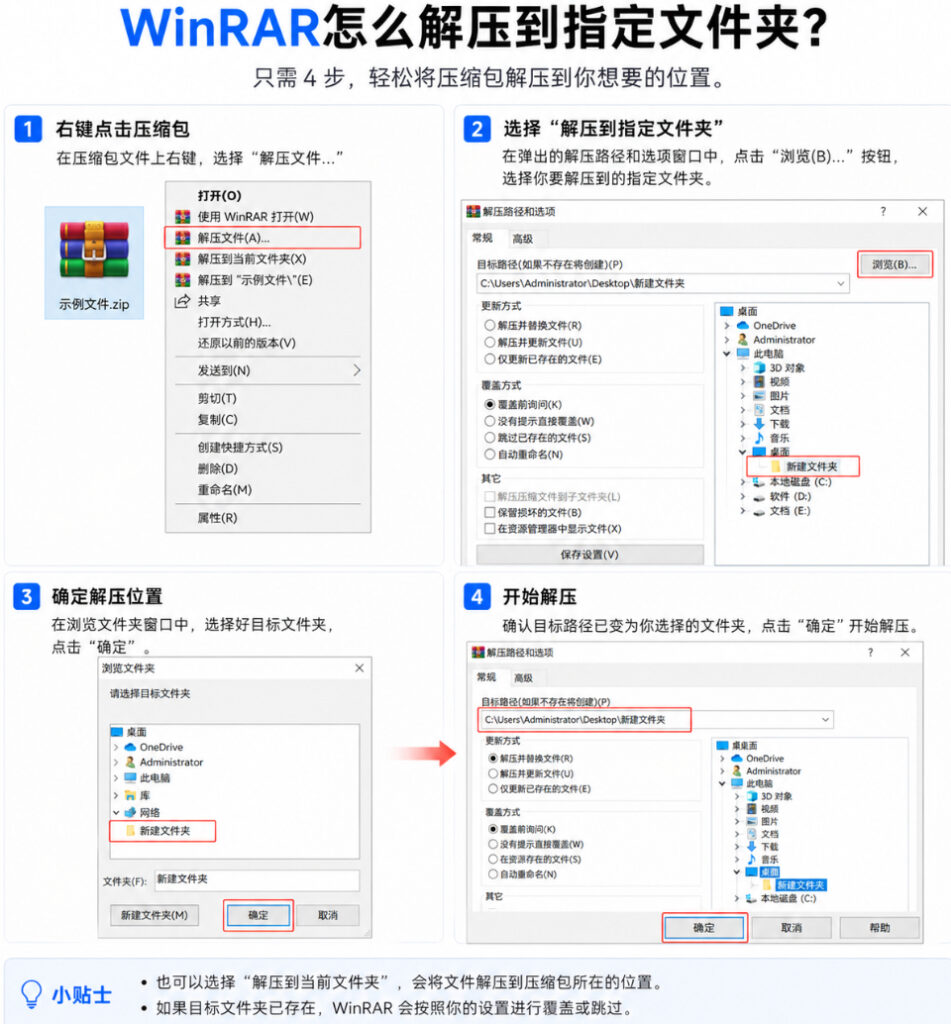
这是最推荐新手使用的方法,因为路径、覆盖方式、文件夹结构都能提前确认。
操作步骤如下:
- 找到需要解压的
.rar、.zip或其他压缩包。 - 鼠标右键点击压缩包。
- 选择 “解压文件…” 或 “Extract files…”。
- 在弹出的窗口里,找到右侧或上方的目标路径区域。
- 选择你想保存文件的位置,例如 D盘、桌面某个文件夹、项目目录。
- 点击 确定,等待解压完成。
WinRAR官方关于打开RAR文件的说明里,也明确提到可以在WinRAR窗口中点击 Extract To,然后输入或选择目标文件夹。 所以,不管你是从右键菜单进入,还是先双击打开压缩包再点击Extract To,本质都是在设置解压目标路径。
这个方法适合:
- 解压软件安装包
- 解压课程资料
- 解压图片素材
- 解压游戏资源
- 解压工作压缩包
- 解压多个文件但不想弄乱桌面
三、方法二:双击打开压缩包,再点“解压到”
如果你想先看压缩包里面有什么,再决定解压到哪里,可以用这个方法。
步骤如下:
- 双击打开压缩包。
- 在WinRAR窗口里查看里面的文件和文件夹。
- 只想解压部分内容时,可以先选中需要的文件。
- 点击顶部工具栏的 “解压到” 或 “Extract To”。
- 选择目标文件夹。
- 点击确定。
这个方法的好处是可控性更强。比如一个压缩包里有安装程序、说明文档、截图和补丁文件,你只想先解压说明文档,就可以只选中其中一部分。
四、右键菜单里几个解压选项有什么区别?
很多人真正卡住的地方不是不会点,而是不知道右键菜单里几个选项该选哪个。
| 右键选项 | 含义 | 适合场景 |
|---|---|---|
| 解压文件… | 手动选择目标文件夹 | 最推荐,新手优先用 |
| 解压到当前文件夹 | 直接解压到压缩包所在位置 | 文件少、目录干净时使用 |
| 解压到“文件名\” | 自动创建同名文件夹再解压 | 安装包、素材包、游戏包常用 |
| 打开压缩文件 | 先查看内容,不立即解压 | 不确定压缩包内容时使用 |
如果你不知道该选哪个,优先选 “解压文件…”。它会让你确认路径,不容易出错。
WinRAR官方FAQ也提到,如果右键没有看到相关WinRAR选项,可以在WinRAR里进入 Options > Settings > Integration,再通过 Context Menu Items 勾选需要的右键菜单项目。
五、真实踩坑:直接解压到桌面,结果文件全乱了
我们遇到过一个很典型的情况:用户下载了一个包含上千张图片和多个配置文件的素材包,压缩包原本只有一个 .rar 文件。用户右键点了“解压到当前文件夹”,而压缩包刚好放在桌面。
结果桌面瞬间多出几百个文件,文件名相似,删除又怕误删原素材,最后只能按时间排序慢慢清理。
这类问题不是WinRAR出错,而是解压路径选错了。正确做法应该是:
D:\素材库\项目名称\
或者使用右键里的:
解压到“压缩包名称\”
这样WinRAR会自动创建一个同名文件夹,把所有内容集中放进去。
六、WinRAR解压到D盘或指定目录怎么操作?
如果你想把文件解压到D盘,可以这样做:
- 右键压缩包。
- 选择 解压文件…。
- 在目标路径里选择 D盘。
- 新建一个文件夹,例如:
D:\WinRAR解压文件\
- 点击确定。
建议不要直接解压到D盘根目录,例如:
D:\
更推荐创建单独目录,例如:
D:\下载解压\
D:\软件安装包\
D:\工作资料\
D:\游戏资源\
这样后期查找、删除、备份都会更清楚。
如果你经常处理大文件压缩包,尤其是工作室批量任务,也可以配合压缩完成后的自动操作进行管理。比如这篇 WinRAR怎么设置压缩完成后自动关机 就适合长时间压缩、批量处理文件的用户参考。
七、解压时路径选错了怎么办?
如果文件已经解压错地方,不要急着重新解压。先看文件数量和位置。
如果文件数量少,可以直接剪切到正确目录。如果文件数量特别多,建议按下面顺序处理:
- 打开解压错误的文件夹。
- 按修改时间排序。
- 找到刚刚解压出来的文件。
- 统一选中后移动到目标文件夹。
- 确认移动完成后,再清理空文件夹。
如果你不确定哪些文件是刚解压出来的,不要随便全选删除。尤其是下载目录、桌面、项目目录里,可能混有原文件和其他重要资料。
八、批量压缩包怎么分别解压到不同文件夹?
如果你同时下载了多个压缩包,例如:
part1.rar
part2.rar
资料包A.zip
素材包B.rar
可以选中多个压缩包后右键。部分情况下,WinRAR右键菜单会出现类似“每个压缩包解压到单独文件夹”的选项。WinRAR帮助文档中也提到,解压一组压缩包时,右键菜单可提供将每个压缩包内容放入独立文件夹的选项。
这个功能适合批量整理文件,尤其是素材、课程、插件、安装包比较多的时候。它的好处是不会把多个压缩包里的内容混到一起。
九、WinRAR解压到指定文件夹检查清单
解压前建议按这份清单看一遍:
- 压缩包是否来自可信来源?
- 是否先确认压缩包内容?
- 是否选择了正确的目标文件夹?
- 是否避免直接解压到桌面?
- 是否需要创建同名文件夹?
- D盘或目标盘空间是否足够?
- 是否有同名文件需要覆盖?
- 是否要保留原压缩包?
- 是否需要解压后再杀毒扫描?
- 是否避免把文件解压到系统目录?
十、什么时候不建议直接解压?
下面几种情况,不建议直接点“解压到当前文件夹”:
- 压缩包来自陌生网站
- 压缩包内文件数量很多
- 文件名看起来混乱
- 桌面或下载目录已经很乱
- 目标文件夹里有同名文件
- C盘空间不足
- 压缩包可能包含安装程序
更稳的做法是:先新建一个空文件夹,把压缩包解压进去,确认内容安全、完整、可用后,再移动到正式目录。
FAQ(常见问题解答)
Q1:WinRAR怎么解压到指定文件夹?
右键压缩包,选择“解压文件…”或“Extract files…”,在弹出的窗口里选择目标文件夹,然后点击确定即可。也可以双击打开压缩包后,点击顶部“解压到”按钮选择路径。
Q2:WinRAR解压后文件找不到怎么办?
先回到压缩包所在目录查看,很多用户是选择了“解压到当前文件夹”。如果仍然找不到,可以重新右键压缩包,选择“解压文件…”,查看上一次默认显示的目标路径。
Q3:WinRAR可以自动创建同名文件夹吗?
可以。右键压缩包时选择“解压到 文件名\”,WinRAR会自动创建一个和压缩包名称相同的文件夹,并把内容解压进去,适合文件多的压缩包。
Q4:WinRAR右键菜单没有“解压文件”怎么办?
可以打开WinRAR 7.1,进入 Options > Settings > Integration,在 Context Menu Items 里勾选 Extract To、Open with WinRAR 等选项。也可以重新安装新版WinRAR后再检查右键菜单。
参考来源(权威背书)
-
- WinRAR官方FAQ:如何打开和解压RAR文件
安全通讯软件技术与支持团队
本文由WinRAR安全通讯编辑部撰写和审核。我们持续跟踪WinRAR软件更新,为您提供最新的安装教程、安全设置指南、隐私保护方案和问题解决方案。如有疑问,欢迎在评论区留言。
📌 本文内容基于WinRAR官方文档和实际测试编写,转载请注明出处。