WinRAR压缩前想估算大小,实用办法是先挑一组有代表性的文件,用准备正式采用的参数压缩一次,再根据压缩前后的大小推算整批体积。这个结果只能用于计划空间和传输方式,不能保证正式压缩后一定小于某个限制。下面讲的是样本试压,不是承诺“一键算准”的隐藏功能。

先确定你要解决的是哪一种限制
如果是担心硬盘放不下,既要考虑最终压缩包,也要保留源文件和操作所需余量;如果是邮件附件超限,需要检查对方限制的是单个附件还是整封邮件;如果只是想减少上传时间,还要比较压缩花费的时间与可能节约的上传量。三种问题不能只用一个“压缩率”回答。
例如,一批照片本来只有几百MB,网络上传也很快,为了再省一点体积反复尝试最高压缩等级未必值得。相反,包含大量相似文本的工作资料,可以先选样本观察是否有明显收益。首次接触RAR、ZIP或打包方式时,可从本站WinRAR教程首页查对应操作,本篇重点是动手前怎样作体积判断。
第一步:选对样本,比算公式更重要
在Windows文件资源管理器里打开待处理文件夹,先看文件类型与大致占比。不要只拿其中最容易压缩的文本文档代表整批视频,也不要只选择一张很小的图片代表几十GB混合素材。样本越偏向某一类,推算结果越容易失真。
- 新建一个名为“压缩试算”的文件夹,把几份代表性文件复制进去,不移动原件。
- 混合资料按类型分组,例如文档、照片、视频。每组选择不同大小的几个文件,不只选最小或最大的那一个。
- 右键样本文件夹,打开“属性”,记录“大小”这一项,等待Windows统计完成。前后比较时不要一边用“大小”、一边用“占用空间”。
- 把准备正式使用的格式和压缩等级记下来。试验中途改变参数,结果就不能直接用来估计原方案。
如果整批文件本来就很少,完整压缩一次往往比抽样更直接。样本方法适合在大任务开始前判断“值不值得压、需要多少空间”,不是所有文件都必须先做一道试算。
第二步:用同一套参数完成试压
以下针对Windows版WinRAR的图形界面。打开WinRAR,进入样本所在目录,选中样本文件夹,点击工具栏“添加”。在出现的归档窗口中输入一个新的压缩包名称,选择RAR或ZIP,以及计划采用的压缩方式,然后确认开始。
这个操作入口可对照WinRAR官方创建压缩包步骤。将输出包放在样本文件夹外,避免下一次把上一次生成的压缩包也算进样本。试压时不要启用“压缩后删除源文件”,也不要覆盖已有的重要压缩包。
等待任务完成后,在文件资源管理器中查看生成文件的属性,记录其“大小”。只有任务正常结束、压缩包确实生成,才使用这个数值;任务中途取消留下的文件,不是完整结果。失败时先解决报错,不要把不完整的小文件当成压缩效果特别好。
第三步:用简单的比例计算
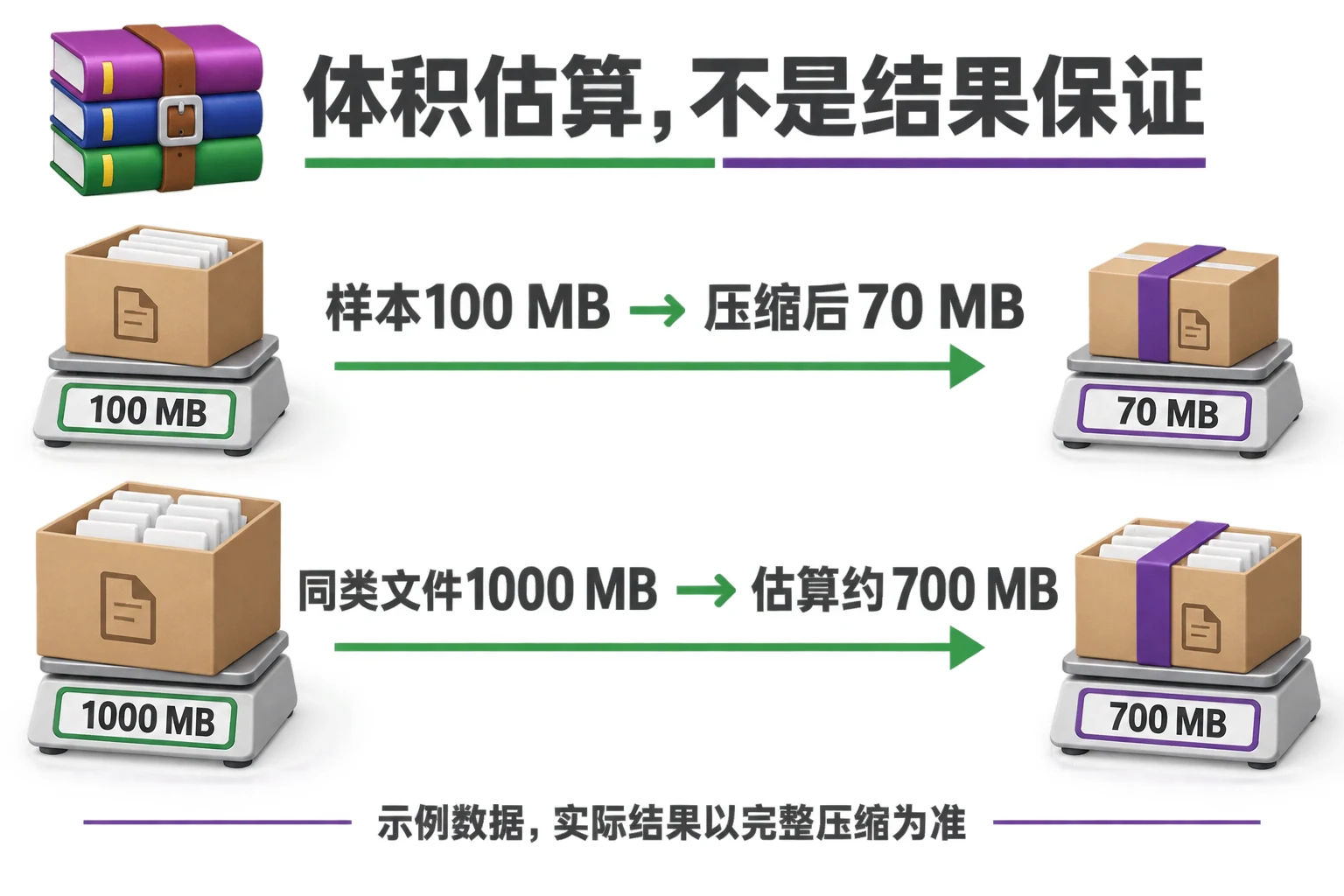
计算方法是:样本压缩后大小÷样本原大小=体积保留比例,再用整批同类文件的原大小乘以这个比例。所有数值必须使用同一单位;最稳妥的是统一使用属性里的字节数,展示时再换算为MB或GB。
假设样本原大小为100MB,压缩后为70MB,保留比例就是0.7。若整批同类资料为1000MB,初步估算约为700MB。这里减少的是30%,不是减少70%。这些数字只是算术示例,没有进行特定电脑或文件的性能实测。
混合文件应分组计算后相加。假设文档组预计200MB,视频组预计950MB,合计约1150MB;不要用文档的比例直接乘全部原文件大小。即便分了组,也应该给结果留出余量,而不是刚好卡着对方的附件上限安排发送。
为什么最后大小和估算不同?
抽样内容不同
相同扩展名也不代表内部内容一致。两份文档,一份主要是重复文字,另一份嵌入大量图片,压缩表现可能明显不同。发现样本差异很大时,可再取另一组比较;两次结果相差很大,就说明不适合用单个比例预测。
正式参数变了
RAR与ZIP、压缩等级、固实设置等变化都会影响结果。WinRAR官方格式比较说明了两种格式的区别,但并没有承诺任意文件都达到固定缩小比例。正式使用什么格式,就用什么格式试验,不能先用RAR估算,最后换成ZIP提交。
样本太小,或整批文件之间有关联
压缩包有文件名、目录等额外信息;样本太小时,这些开销所占比例更明显。固实压缩还可能利用文件之间的重复内容,因此把几份文件分开压缩的结果相加,不必然等于一起压缩的结果。涉及这一设置时,可进一步查看WinRAR固实压缩的影响,但不应只为了缩小样本而随意改变正式方案。
估算后怎么决定下一步?
预计体积明显低于限制,可按同样参数正式压缩,再检查最终大小。预计接近限制,应选择更稳妥的传输方式,或在接收方同意的前提下拆分资料。预计几乎不变,也可以只把压缩包当成打包工具,方便一次发送,而不再追求大幅缩小。
磁盘空间不足时,不要因为估算包很小就删除原件。先选择空间充足的输出位置,完成压缩并验证重要文件可读取后,再按自己的备份计划管理原件。本文的体积计算不证明压缩包内容完整,也不能替代重要资料的备份。
常见问题
为什么压完反而略微变大?
内容已经较难压缩,而压缩包仍需要保存目录、文件名等信息时,可能出现这种情况。先排除误把旧压缩包加入样本,不要直接认定程序坏了。
把分卷设成100MB,就能把1GB变100MB吗?
不能。分卷是在拆分输出,每卷有大小限制,但通常要保留全部分卷才能完整解压。比较总体积时,应把各卷大小相加。
压缩等级越高,估算就越准确吗?
不是。估算准确程度主要受样本代表性和参数一致性影响。更高等级可能耗时更长,并不会让不具有代表性的样本变可靠。
能根据文件后缀直接给出压缩百分比吗?
不应这样承诺。文件内部内容、已有压缩方式与归档参数都会影响结果。需要严格满足上传限制时,最终应检查完整生成的文件,而不是只看预测数字。
安全通讯软件技术与支持团队
本文由WinRAR安全通讯编辑部撰写和审核。我们持续跟踪WinRAR软件更新,为您提供最新的安装教程、安全设置指南、隐私保护方案和问题解决方案。如有疑问,欢迎在评论区留言。
📌 本文内容基于WinRAR官方文档和实际测试编写,转载请注明出处。