很多用户以为给 WinRAR 7.1 压缩包设置密码,就能完全防止别人修改文件。这个理解只对了一半。密码主要保护文件内容不被轻易查看或解压,真正减少误修改,要配合“锁定压缩包”、加密文件名、恢复记录、文件校验和备份权限一起做。如果压缩包会发给客户、同事、外包人员或长期存档,只靠一个密码并不够稳。
省流总结 / 快速指北
WinRAR防止别人修改压缩包,建议同时做 4 件事:锁定压缩包、设置强密码、勾选加密文件名、保存校验或备份。
WinRAR 的“锁定压缩包”可以防止压缩包被 WinRAR 继续修改,但它更偏向防误改,不是万能防黑客篡改。
如果压缩包很重要,建议再生成 SHA256 校验值,别人一改文件,你就能发现。
商务资料、合同、代码包、交付文件,最好使用 RAR 格式,不建议只用普通 ZIP 密码包。
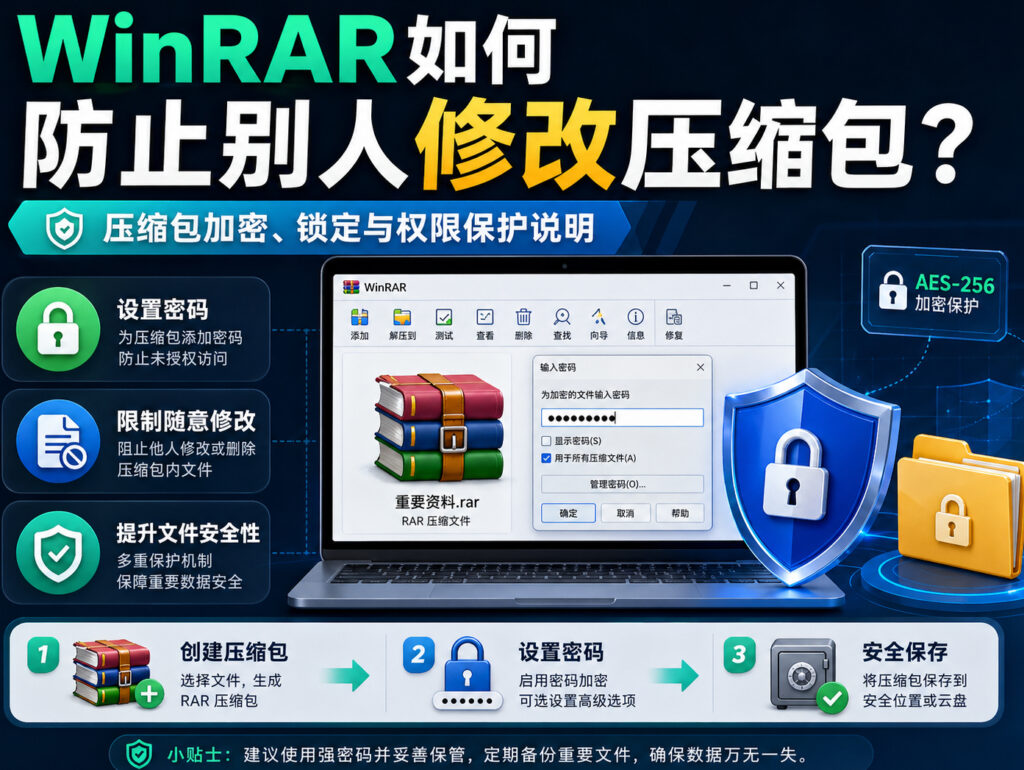
一、WinRAR能不能防止别人修改压缩包?
可以,但要先分清两件事:防止修改和发现修改不是一回事。
WinRAR 官方文档说明,RAR 格式支持“锁定压缩包”,被锁定的压缩包不能再被 WinRAR 修改,适合防止重要压缩包被误操作改动。 但这并不等于任何人都绝对无法破坏文件。只要对方有系统写入权限,他仍然可能删除、替换、重命名整个压缩包。
所以正确思路是:
| 目标 | 对应方法 |
|---|---|
| 不让别人随便打开内容 | 设置密码 |
| 不让别人看到文件名 | 加密文件名 |
| 防止 WinRAR 内误添加/删除文件 | 锁定压缩包 |
| 文件损坏后尽量恢复 | 添加恢复记录 |
| 判断文件有没有被改过 | 保存哈希校验值 |
| 防止源文件被覆盖 | 做备份和权限控制 |
二、第一步:创建压缩包时先设置强密码
如果压缩包里有合同、账号资料、设计稿、代码、客户数据,第一步就是设置密码。
操作路径:
- 选中文件或文件夹;
- 右键选择“添加到压缩文件”;
- 点击“设置密码”;
- 输入强密码;
- 勾选“加密文件名”;
- 建议选择 RAR 格式;
- 点击确定开始压缩。
官方文档说明,如果勾选 Encrypt file names(加密文件名),WinRAR 不只会加密文件数据,还会加密文件名、大小、属性、注释等敏感区域;没有密码时,甚至无法查看压缩包内文件列表。
这一点非常关键。
如果你只设置密码但不加密文件名,别人虽然打不开文件内容,但可能仍然看到里面有哪些文件,比如“合同报价.xlsx”“客户名单.csv”“后台账号.txt”。这在商务交付里很容易泄露信息。
如果你经常忘记密码,建议先看这篇 WinRAR 怎么设置压缩密码永不忘记,先把密码管理方式定好,再给重要文件加密。
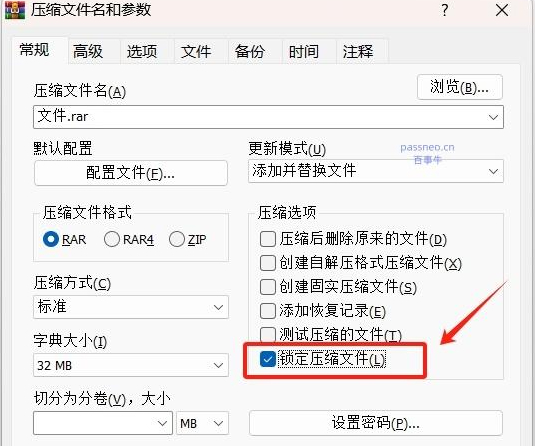
三、第二步:使用“锁定压缩包”防止误修改
WinRAR 有一个容易被忽略的功能:锁定压缩包。
官方文档写得很明确:可以通过 WinRAR 图形界面的“Lock archive”命令,或命令行中的 K 命令来锁定压缩包。锁定后,WinRAR 将不能继续修改这个压缩包。
常见操作方式:
- 用 WinRAR 打开已经创建好的 RAR 压缩包;
- 在菜单中找到“命令”;
- 选择“锁定压缩包”;
- 确认后保存。
命令行用户也可以使用锁定参数。WinRAR 文档中的 -K 开关就是用于锁定压缩包,作用是阻止 WinRAR 对压缩包做进一步修改。
它适合这些场景:
- 合同归档后不想再被误改;
- 软件安装包交付后不想被追加文件;
- 客户资料打包后不希望同事误删内容;
- 代码版本打包后需要保持原样;
- 备份包长期保存,避免手滑覆盖。
但要说清楚:锁定压缩包不是绝对防篡改。它主要限制 WinRAR 自身继续修改压缩包,不能替代文件权限、数字签名和哈希校验。
四、第三步:添加恢复记录,降低损坏风险
很多人只关注“别人会不会改”,却忽略另一个问题:压缩包可能因为硬盘坏道、U盘异常拔出、传输中断、网盘同步失败而损坏。
RAR 格式支持恢复记录。WinRAR 官方文档说明,恢复记录是一种冗余数据,能在压缩包出现不严重损坏时提高修复机会;ZIP 格式不支持恢复记录。
建议设置:
| 文件重要程度 | 恢复记录建议 |
|---|---|
| 普通资料 | 3% |
| 合同、交付包 | 5% |
| 长期归档资料 | 5%-10% |
| 特别大的影音资料 | 3%-5% |
恢复记录会让压缩包稍微变大,但对长期保存很有价值。官方也提到,恢复记录适合长期备份场景,尤其是光盘、U盘、硬盘等介质可能出现数据错误时。
五、真实踩坑:只加密码,客户还是改了压缩包
之前有个很典型的交付场景:一个设计文件包发给客户,压缩包设置了密码,但没有锁定,也没有保存校验值。客户那边解压后又把自己的旧文件重新压进去,最后反馈“你们发来的包里文件版本不对”。
复盘后发现问题不在密码,而在交付流程:
- 压缩包没有锁定;
- 没有加密文件名;
- 没有生成哈希校验值;
- 文件名没有版本号;
- 双方没有约定“以哪个压缩包为最终版”。
后来我们改成:
项目名_交付版_v1.0_2026-04-30.rar
同时执行:
- 设置强密码;
- 勾选加密文件名;
- 锁定压缩包;
- 添加 5% 恢复记录;
- 生成 SHA256 校验值;
- 交付记录里写清文件大小和校验值。
之后再出现争议,只要比对校验值,就能确认文件有没有被改过。这个方法比单纯争论“是谁改了文件”有效得多。
六、第四步:用哈希校验判断压缩包有没有被改
如果你真正关心“别人有没有修改压缩包”,一定要保存校验值。
Windows 上可以用 PowerShell 生成 SHA256:
Get-FileHash "D:\交付文件.rar" -Algorithm SHA256
生成后会得到一串字符,比如:
SHA256: 8F3A...C91B
只要压缩包有任何改动,哪怕只改 1 个字节,SHA256 值都会变。
这就是判断文件是否被替换、修改、损坏的关键证据。
建议把校验值保存到:
- 交付邮件正文;
- 项目记录表;
- 只读 TXT 文件;
- 网盘备注;
- 合同附件说明。
不要只把校验值放在同一个压缩包里。压缩包被改了,里面的校验文件也可能一起被改。
七、WinRAR防修改推荐设置组合
不同用途可以按下面设置:
| 使用场景 | 推荐设置 |
|---|---|
| 普通文件分享 | 密码 + 加密文件名 |
| 商务资料交付 | 密码 + 加密文件名 + 锁定压缩包 |
| 长期备份 | 密码 + 恢复记录 + 多地备份 |
| 代码/软件包交付 | 锁定压缩包 + SHA256 校验 |
| 合同归档 | RAR格式 + 锁定 + 校验值 + 只读备份 |
| 网盘分享 | 密码 + 加密文件名 + 文件名版本号 |
如果你还没有安装稳定版本,可以从 WinRAR下载 页面获取安装包,再按本文步骤设置压缩包安全选项。
八、压缩包防修改检查清单
发给别人之前,按这份清单检查一遍:
- 是否使用 RAR 格式,而不是普通 ZIP?
- 是否设置了足够强的密码?
- 是否勾选“加密文件名”?
- 是否启用了“锁定压缩包”?
- 是否添加了恢复记录?
- 是否生成 SHA256 校验值?
- 是否记录了文件大小?
- 文件名是否包含版本号和日期?
- 是否保留了原始备份?
- 是否避免把密码和压缩包放在同一条消息里?
- 是否确认接收方只拿到最终版?
- 是否在网盘或本地设置只读备份?
九、哪些做法不靠谱?
下面这些做法看起来安全,实际很容易出问题:
| 错误做法 | 问题 |
|---|---|
| 只设置压缩密码 | 不能证明文件没被替换 |
| 不加密文件名 | 文件列表可能泄露 |
| 密码写在压缩包同一目录 | 等于降低安全性 |
| 文件名不写版本号 | 交付后容易混乱 |
| 不保存校验值 | 发现不了细微修改 |
| 只保存一份压缩包 | 损坏后难恢复 |
| 发完后不留原包 | 后续争议无法核对 |
压缩包安全不是一个按钮解决的,而是“加密、锁定、校验、备份”一起做。
FAQ(常见问题解答)
Q1:WinRAR设置密码后,别人还能修改压缩包吗?
设置密码主要保护文件内容,不能完全等同于防修改。建议同时启用“锁定压缩包”、加密文件名,并保存 SHA256 校验值,这样才能减少误修改并发现篡改。
Q2:WinRAR锁定压缩包后还能解压吗?
可以。锁定压缩包主要限制继续修改压缩包,不影响正常解压。是否需要密码解压,取决于你创建压缩包时有没有设置密码。
Q3:RAR和ZIP哪个更适合防修改?
如果你需要加密文件名、添加恢复记录、锁定压缩包,RAR 更适合。ZIP 更通用,但在恢复记录和部分高级安全功能上不如 RAR 灵活。
Q4:别人替换了整个压缩包,WinRAR能发现吗?
WinRAR 本身不能自动知道“原包是否被替换”。你需要提前保存 SHA256 校验值或使用数字签名。只要压缩包被替换,校验值就会变化。
参考来源(权威背书)
- WinRAR Documentation:Locking archives
- WinRAR Documentation:Archiving with password
- WinRAR Official:Recovery Record Feature
安全通讯软件技术与支持团队
本文由WinRAR安全通讯编辑部撰写和审核。我们持续跟踪WinRAR软件更新,为您提供最新的安装教程、安全设置指南、隐私保护方案和问题解决方案。如有疑问,欢迎在评论区留言。
📌 本文内容基于WinRAR官方文档和实际测试编写,转载请注明出处。