用 WinRAR 加密文件或文件夹,先选中目标,在右键菜单中打开“添加到压缩文件”,选择格式,再进入“设置密码”输入并确认口令。若还要隐藏压缩包内的文件名,选择 RAR 格式并勾选“加密文件名”。创建后,用口令重新打开压缩包并检查内容。
需要注意,压缩包加密只保护压缩包,不会自动加密源文件、备份或传输渠道。下面的操作适用于 Windows 桌面版;不同版本或语言界面的按钮名称可能略有差异。
WinRAR压缩包加密操作步骤
选择要加密的文件或文件夹
在 Windows 文件资源管理器中,选中一个或多个文件,也可以选择整个文件夹。按住控制键可逐项多选。压缩文件夹时,所选文件夹及其内容会进入压缩包;原文件仍保留在原位置。
打开压缩设置
右键点击所选项目,选择“添加到压缩文件”。新版 Windows 可能先显示精简菜单,点击“显示更多选项”后再找 WinRAR。也可以先启动 WinRAR,在文件列表中选中项目并点击“添加”。
如果右键菜单没有 WinRAR 项,可以从程序主窗口添加文件,或检查软件是否已安装以及文件关联设置。还未安装软件的用户可参考WinRAR 中文版下载与安装说明;基本压缩和解压操作见文件压缩与解压指南。
选择格式并设置口令
在压缩参数窗口中选择 RAR 或 ZIP,点击“设置密码”或名称相近的按钮。输入口令后,在确认框中再次输入相同口令,然后确认返回参数窗口。检查压缩包名称和保存位置,再点击“确定”开始创建。
简要操作顺序如下:
- 选中要处理的文件或文件夹。
- 打开“添加到压缩文件”。
- 选择 RAR 或 ZIP,并进入密码设置。
- 输入并确认口令;需要隐藏条目名称时,启用“加密文件名”。
- 创建压缩包,再用口令测试打开和解压。
这就是 WinRAR设置密码 的基本流程,也适用于 WinRAR文件夹加密 和 压缩文件设置密码。若要创建 ZIP压缩包加密 文件,应先确认接收方的软件支持所选的加密方式。
RAR 与 ZIP 怎么选
格式没有脱离使用条件的“绝对更安全”排名。先确认接收方使用的软件能否打开相应格式,再核对双方支持的加密选项。RARLAB 的 RAR 格式技术说明,RARLAB介绍了 RAR 格式相关技术,但不能据此推断所有解压工具和版本都支持相同功能。
| 格式 | 适用情况 | 发送前确认 |
|---|---|---|
| RAR | 双方确认有软件读取该格式;需要使用可用的文件名加密选项 | 接收方的软件和版本能否打开该 RAR 压缩包及相应加密设置 |
| ZIP | 更看重常见格式的读取便利,且双方工具支持所选加密方式 | 不要只凭“.zip”判断兼容性;确认目标软件能解密并解压该文件 |
RARLAB 技术说明提到,RAR 5.0 使用 AES-256 加密。AES 是一种对称加密标准,详见高级加密标准,美国国家标准与技术研究院。采用某种算法,不代表口令管理、设备安全和接收方兼容性也自动得到保障。若不确定文件交付环境,先用不敏感的小文件进行往返测试。
“加密文件名”会隐藏什么
未启用文件名加密时,接收方可能在输入口令前看到压缩包内的文件名或文件夹名。名称本身也可能泄露信息,例如客户姓名、项目代号或文件用途。若不希望这些条目提前可见,选择 RAR 并勾选“加密文件名”。
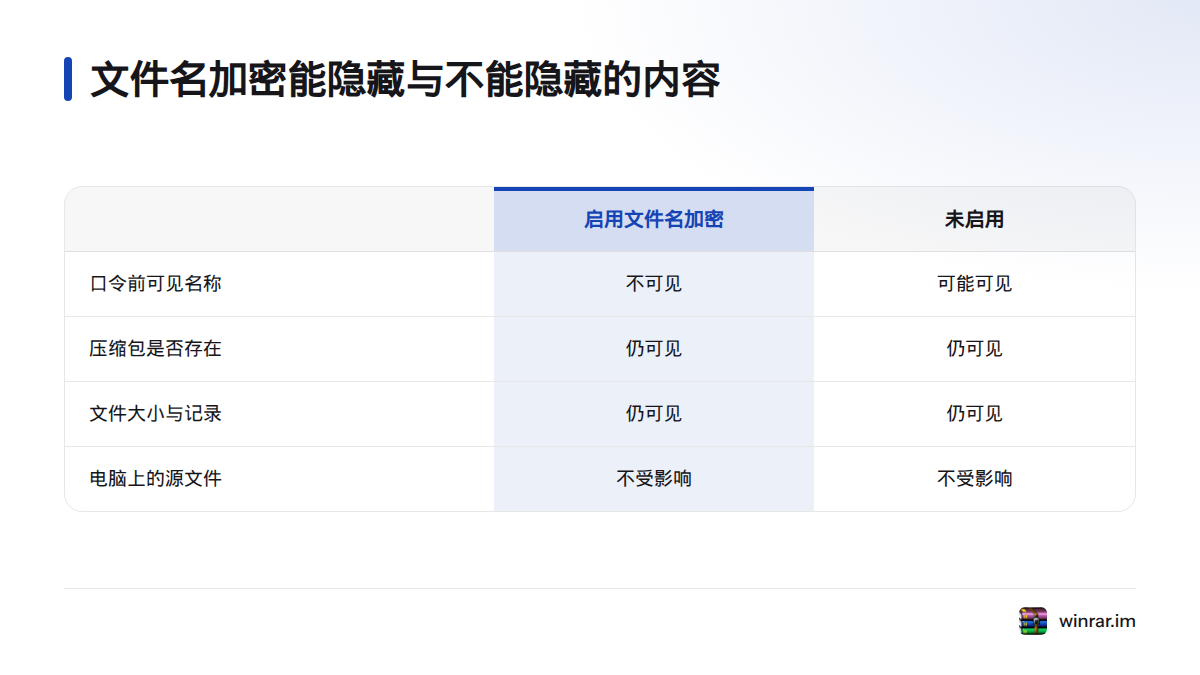
创建后重新打开压缩包,确认软件先要求输入口令,再显示条目列表。如果没有该选项,先检查所选格式是否为 RAR,再查看当前版本的对话框设置。不要假设 ZIP 也提供相同的文件名保护功能。
文件名加密只针对压缩包内的条目名称和内容访问,不会隐藏压缩包的存在、文件大小或发送记录,也不会加密仍保存在电脑上的源文件。不要仅凭扩展名推断压缩包已经受到预期保护。
选择口令并安全发送
为压缩包设置一个独立、较长且未在其他网站或账户重复使用的口令。可让密码管理器生成并保存随机口令;不要把电脑登录口令或常用账户密码直接用于压缩包。美国网络安全和基础设施安全局建议使用强口令并避免重复使用,详见其强密码建议,美国网络安全和基础设施安全局。
发送时把压缩包和口令分开传递。例如,压缩包通过文件传输服务发送,口令则通过已确认的另一渠道告知。不要在同一封邮件或同一条聊天消息中同时附上压缩包和口令。
密码是否支持中文或特定符号,可能受软件版本、输入法和接收方环境影响。双方必须输入完全相同的字符。正式发送前先用小样本验证;如果对方设备输入不便,可换成双方都能准确输入的长口令。
发送前后可按以下节点检查:
- 创建前: 文件选对了吗?格式与对方的软件匹配吗?口令已保存吗?
- 发送前: 压缩包能用口令打开吗?文件名保护符合预期吗?文件内容可正常读取吗?
- 对方确认后: 对方收到完整文件了吗?确认之前,是否仍保留可恢复的源文件副本?
创建后验证压缩包
创建完成后,关闭压缩包窗口,再重新打开刚生成的文件并输入口令。检查文件列表是否符合预期。对重要文件,可解压到临时文件夹,抽查几份文件是否能正常打开、内容是否完整。测试期间保留源文件,不要覆盖或删除唯一副本。
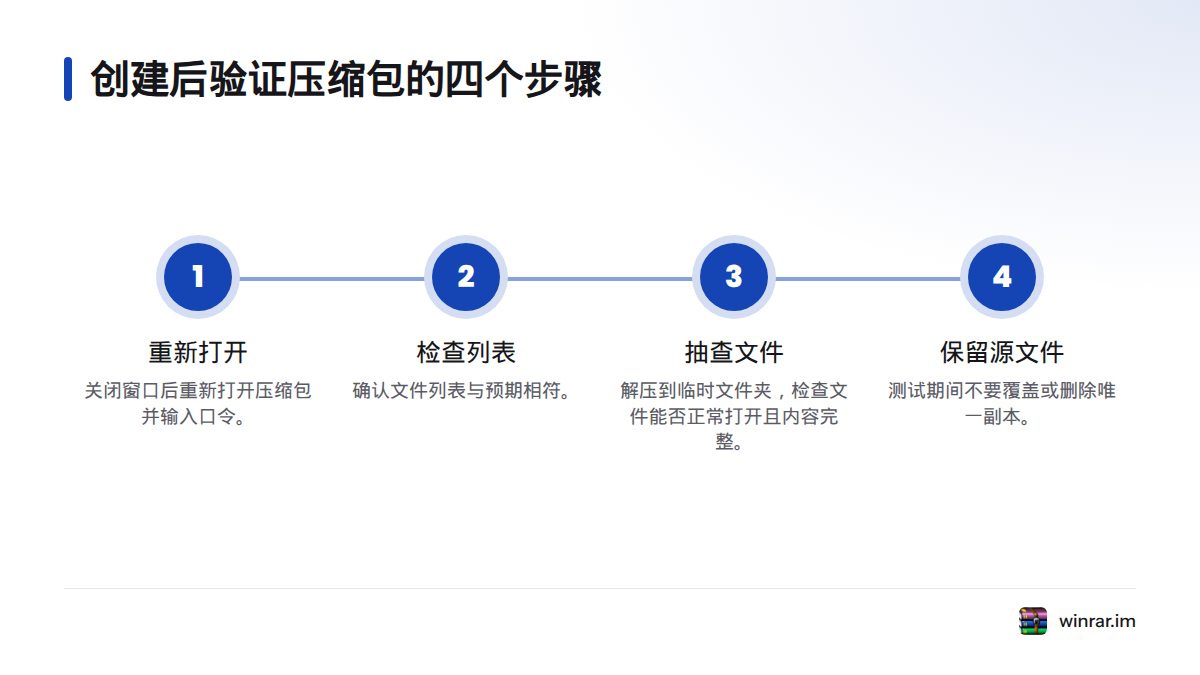
需要进一步检查时,可在 WinRAR 中选中压缩包并使用“测试”功能;菜单名称可能因版本而异。测试结果可以发现部分损坏问题,但不能证明传输渠道或接收设备安全。若文件较多或超过单个文件传输限制,可考虑分卷;所有分卷都必须一并交付,缺少其中一卷通常无法完整解压。操作方法见分卷压缩与解压步骤。
常见问题排查
| 现象 | 先检查 | 安全处理 |
|---|---|---|
| 右键菜单没有 WinRAR | 是否处于精简菜单、软件是否已安装、文件关联设置是否正确 | 从 WinRAR 主窗口添加;必要时检查或修复安装,不要下载来源不明的安装包。版本选择可参考下载与版本说明。 |
| 打开时没有密码提示 | 是否打开刚创建的文件、选中的文件是否正确、是否确实设置并确认了口令 | 在 WinRAR 中重新打开,并尝试解压到临时目录。文件能打开,不等于已经加密。 |
| 密码正确却解压失败 | 输入法、大小写、前后空格、格式支持情况、文件是否完整 | 请发送方核对口令和文件是否为同一份;重新传输前保留原件。不要反复修改或修复唯一副本。 |
| ZIP 或 RAR 无法打开 | 扩展名、下载是否完整、接收方使用的工具及版本 | 请发送方确认格式和加密选项,再用双方支持的设置重新打包。必要时查看解压失败排查方法。 |
| 忘记压缩包口令 | 密码管理器、发送记录、备份副本 | WinRAR 不会替用户保存自设口令。先查找本人保存的记录或未加密备份;不要相信声称能快速破解的陌生工具,也不要上传敏感压缩包求助。 |
压缩包口令应与账户口令不同。加密也无法阻止已经获准打开文件的接收方复制或转发解压后的内容。若右键入口持续缺失,或损坏错误反复出现,先停止对唯一原件的操作,检查副本与软件状态,再联系发送方核实文件来源。
压缩包加密的保护范围
WinRAR 创建的是一份新的压缩包,不会自动加密、删除或保护原始文件夹。电脑、同步盘和备份硬盘中的源文件仍需分别管理。高敏感资料还要考虑设备加密、访问权限、组织规定和备份方式;本教程不能替代单位的数据安全政策或专业安全评估。
压缩包发出后,口令和传输渠道仍需妥善保护。即使设置了口令,接收方取得文件后仍可能复制或转发内容。只发送必要文件,确认接收对象,并通过不同渠道交付压缩包和口令。更多操作说明可从WinRAR 下载与使用指南首页查看。
常见问题
WinRAR 怎么给文件夹或单个文件设密码?
选中文件夹或文件,右键打开“添加到压缩文件”,选择格式并进入“设置密码”,输入、确认口令后创建。多个文件也可一次选中,再使用同一口令。
设置密码后还要再确认一次吗?
要。在确认框中再次输入相同口令,可减少首次输入错误。创建后再重新打开压缩包进行测试。
接收方没有 WinRAR,还能解压吗?
不一定。对方需要使用能识别相应格式和加密方式的软件。发送前先确认其软件支持,不要因为设备能打开普通 ZIP,就认定它能处理所有加密压缩包。
忘记密码还能找回吗?
不要假设存在官方找回方式。先查密码管理器、本人保存的记录或备份;如果都没有,能否恢复取决于口令和具体情况,无法保证。重要文件应在创建时保存口令,并保留受控备份。
生成压缩包后,原文件会自动删除吗?
不会。压缩包通常是另行创建的文件,源文件仍在原处。确认压缩包和接收方副本可用前,不要删除唯一源文件。
加密能阻止接收方复制或转发吗?
不能。口令限制没有口令的人读取压缩包内容,但接收方合法打开文件后,仍可能复制或转发。应控制接收对象和文件范围。
发送前怎样确认压缩包完整?
用正确口令打开并解压到临时目录,抽查文件是否可读。文件较多时,可使用 WinRAR 的“测试”功能查看是否报告错误,并与源文件清单核对。
来源
安全通讯软件技术与支持团队
本文由WinRAR安全通讯编辑部撰写和审核。我们持续跟踪WinRAR软件更新,为您提供最新的安装教程、安全设置指南、隐私保护方案和问题解决方案。如有疑问,欢迎在评论区留言。
📌 本文内容基于WinRAR官方文档和实际测试编写,转载请注明出处。