WinRAR下载地址
在我们进行文件管理时,WinRAR是一个必不可少的工具。为了获取这款软件,访问官方网站或其他可靠的网站进行下载。通常,官方网站提供的下载链接是最安全的选择。通过点击以下链接,能找到WinRAR 7.1的最新版本:WinRAR下载地址。在下载之前,请确保我们的操作系统符合软件的系统要求,包括常见的Windows、Mac和Linux版本。
为了帮助大家更方便地选择适合的版本,以下是简要对比表:
| 操作系统 | 下载版本 |
|---|---|
| Windows | 32-bit / 64-bit |
| Mac | 专用版本 |
| Linux | 命令行版 |
当我们下载完成后,就可以根据简单的步骤进行安装。安装过程通常毫不复杂,只需按照提示点击“下一步”即可完成。如果你在下载或安装过程中遇到问题,也不必担心,后面的章节将提供更多支持与指导。
系统要求与安装步骤
在开始使用WinRAR之前,我们需要确保我们的计算机满足其最低系统要求。一般来说,WinRAR支持Windows、Mac和Linux等多种操作系统,但每种系统的具体要求可能略有不同。通常,良好的性能需要至少512MB的内存和少量的硬盘空间来安装应用程序。在下载之前,建议我们检查一下操作系统的版本,以确保兼容性。
当我们确认了系统要求后,可以通过访问官方网站找到最新的WinRAR下载地址。下载过程中,我们只需点击相应版本的链接,并选择保存文件到本地。安装步骤相对简单,双击下载的安装文件后,我们根据提示进行操作即可。在安装过程中,可以选择自定义设置,包括文件关联选项,以便更方便地管理我们的压缩文件。
在开始前,请确保我们有稳定的网络连接,这将有助于避免中断带来的困扰。同时,有时在不同地区下载速率可能会有所不同,选择近距离的服务器可以提高下载速度。
成功安装后,下面能够体验到WinRAR所带来的强大功能,从而提升我们的文件管理效率。
界面介绍功能概览
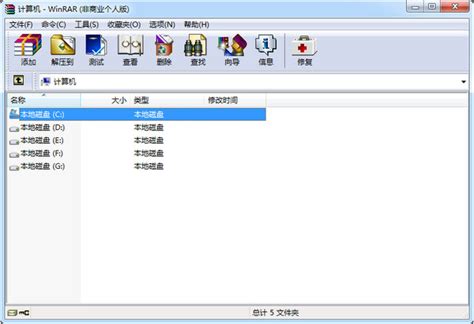
当我们打开WinRAR时,首先映入眼帘的是其简洁明了的用户界面。顶部的菜单栏包含了文件、编辑、查看等常用选项,便于我们快速找到所需功能。左侧的文件树结构帮助我们轻松浏览电脑中的文件夹,而右侧则显示了选定夹或压缩文件中的内容。这种清晰的布局使得新用户也能迅速上手。
另外,WinRAR拥有强大的解压缩和压缩功能。在菜单中,看到“添加到档案”选项,这让能将多个文件打包为一个压缩档。这不仅节省存储空间,同时也方便了文件的分享与传输。同时,WinRAR支持多种格式,包括ZIP、RAR等,使得我们在处理各种文件时都能游刃有余。通过了解这些功能,更有效地管理和操作我们的文件。例如,通过其批量解压功能,快速处理多个压缩包,提高工作效率。
想要获取更多关于WinRAR界面的详细信息和使用技巧,可以参考这里。
使用WinRAR解压文件的方法
当我们收到来自朋友或网上下载的压缩文件时,解压操作成为了第一步。使用WinRAR解压文件非常简单,只需按照以下步骤操作即可:首先,找到需要解压的压缩包,右键点击它,选择“解压到当前文件夹”或“解压到指定路径”。如果没有安装过WinRAR,从官方提供的下载地址下载安装包。其次,在弹出的窗口中,可以自定义解压路径,也可以直接使用默认设置。最后,点击“确定”开始解压过程,等待几秒钟后,即可获得完整的文件内容。在这一过程中,我们不仅能确保文件完整无误,还可以通过设置密码保护等功能增加安全性。这种简单有效的方法适合各种场合,无论是工作资料、学习资料还是个人收藏,都能轻松应对。
常见问题与解决方案
在使用WinRAR进行文件解压的过程中,难免会遇到一些常见问题。比如,解压时提示文件损坏或密码错误,或者解压速度较慢导致效率低下。这些问题虽然令人困扰,但通过掌握一些基本的技巧,可以有效解决。例如,当遇到文件损坏提示时,尝试重新下载压缩包,或者使用WinRAR提供的修复功能进行修复。另外,为了避免密码错误带来的困扰,应确保输入的密码准确无误。遇到解压速度慢的问题,可以关闭后台程序或优化解压路径,提升操作效率。我们建议新手用户在面对这些问题时,不要惊慌,应冷静分析原因,然后参考相关教程或社区经验,从而迅速找到解决方案。这样一来,不仅减轻了工作负担,也能确保文件管理变得更加顺畅。
技巧与捷径,提高使用效率
在使用WinRAR时,掌握一些小技巧可以大大提高我们的工作效率。首先,通过右键菜单进行解压,这是最快捷的操作方式。只需在需要解压的文件上点击右键,选择“解压到当前文件夹”或“解压到指定文件夹”,就能迅速完成。
其次,我们鼓励大家熟悉WinRAR的热键功能,比如按下“Ctrl + E”即可打开解压窗口,而“Ctrl + R”可以快速创建压缩文件。这些快捷键不仅节省了时间,还能在处理多个文件时更加流畅。
再者,利用批量处理功能也是一个提高效率的重要技巧。选择多个文件进行一次性解压或压缩,系统会自动完成,省去重复操作的麻烦。
通过这些简单而有效的小窍门,下面发现使用WinRAR能够变得更加顺手和高效。无论是在家中整理资料,还是在工作中处理大型项目,这些技巧都将成为我们的得力助手。
安全通讯软件技术与支持团队
本文由WinRAR安全通讯编辑部撰写和审核。我们持续跟踪WinRAR软件更新,为您提供最新的安装教程、安全设置指南、隐私保护方案和问题解决方案。如有疑问,欢迎在评论区留言。
📌 本文内容基于WinRAR官方文档和实际测试编写,转载请注明出处。