
内容概要
在掌握WinRAR解压缩软件的使用过程中,我们需要首先了解其核心功能与操作步骤。本篇文章将详细介绍不同版本的WinRAR,帮助我们选择最合适的版本以满足个人需求。然后下面学习如何从官方网站下载并安装软件,以确保我们拥有最新的版本和最优的性能。
在基本操作方面,下面揭示解压缩文件的简易步骤,并探讨一些常见问题,例如文件损坏或密码保护等情况如何处理。更进一步,我们还会分享一些提升解压效率的小窍门,帮助我们在处理大文件时节省时间。
另外,WinRAR不仅仅是一个解压工具,它也可以用于有效的文件管理。因此,在本段落之后,最后,我们还会澄清有关序列号与注册的一些常见误区,以确保用户能够合法合规使用该软件。
以下是我们即将讨论内容的大致框架:
| 主题 | 内容概述 |
|---|---|
| 选择合适的版本 | 如何根据需求选取合适版本 |
| 安装与下载 | 从官网下载安装程序 |
| 基本操作步骤 | 解压缩操作及技巧 |
| 常见问题及解决方案 | 处理常见错误和问题 |
| 提升效率的小窍门 | 提高解压缩速度与效率 |
| 文件管理技巧 | 如何使用WinRAR进行管理 |
| 序列号与注册解析 | 常见误区及其解决方法 |
rong>WinRAR解压缩软件。欲了解更多详情,请访问官方网站。
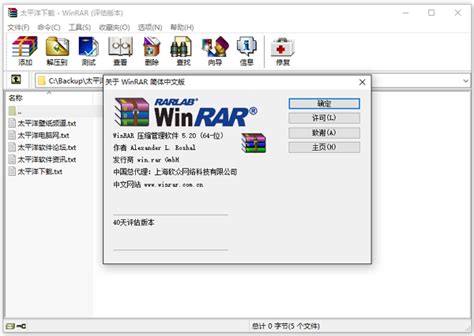
如何选择合适的WinRAR版本
在众多版本的WinRAR解压缩软件中,选择最合适的一款对于我们的使用体验至关重要。首先,我们需明确自己的操作系统是Windows、Mac还是Linux。这可以帮助我们找到相应的版本,因为不同操作系统所需的WinRAR版本有所不同。其次,考虑我们的使用需求。如果我们只是进行简单的文件解压,那么标准版就已足够。而对于需要额外功能的用户,如损坏文件的修复、批量处理等,高级版可能更为适合。我们还应关注软件的更新频率,定期更新的软件通常能提供更好的安全性及性能。另外,如果我们希望长期使用该软件,那么选择支持注册与序列号的软件能够避免后续不必要的费用。在了解这些要点后,我们能更轻松地选择出适合自己的WinRAR版本,从而提高工作效率与体验。
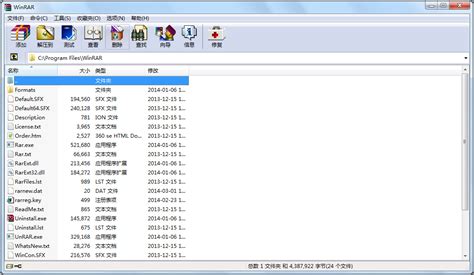
下载安装WinRAR解压缩软件
在我们开始使用WinRAR解压缩软件之前,首先需要从官方网站下载最新版本。请访问WinRAR的官方网站,以确保下载的文件是安全和可靠的。在网站上,下面看到多个版本供选择,通常根据我们的操作系统(如Windows或Mac)进行筛选,然后点击相应的下载链接。
下载完成后,我们只需双击安装包,按照提示逐步完成安装过程。安装时,可以选择默认设置,也可以根据自己的需求自定义安装选项。在设置完成后,WinRAR会在我们的计算机上创建快捷方式,使地访问这个强大的工具。确保在安装过程中注意阅读每个选项,这样我们就能充分利用这款软件的所有功能,以便在后续的文件管理和解压缩中更加得心应手。

WinRAR 7.1的基本操作步骤
在使用WinRAR解压缩软件时,我们首先需要了解其基本操作步骤。首先,打开WinRAR应用程序后,通过“文件”菜单或直接双击压缩文件来进入解压缩流程。然后为了提取文件,我们只需选择想要解压的文件,然后点击“解压到”按钮。在弹出的对话框中,选择目标文件夹以确保文件的整齐管理。另外,WinRAR还提供了自定义选项,例如“提取到当前文件夹”或“提取到指定路径”。在完成这些步骤后,点击“确定”,解压缩过程将自动启动。如果过程中遇到任何问题,参考一些解决方案,比如查看权限设置或更新软件版本,以保证顺畅操作。更多详细信息和技巧,可以参考这篇文章。通过掌握这些基本步骤,能有效地使用WinRAR进行文件解压缩,提升我们处理文件的效率。
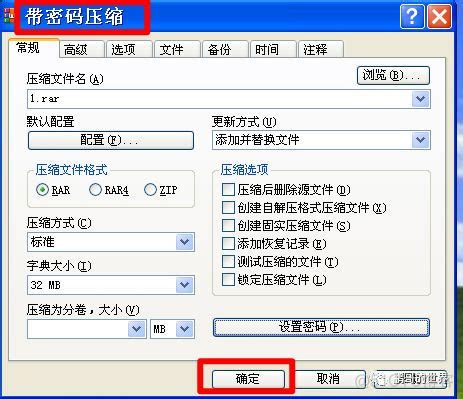
常见解压缩问题及解决方案
在使用WinRAR进行解压缩时,我们有时会遇到一些常见问题,这些问题可能会影响我们的工作效率。首先,文件损坏是用户最常遇到的困难之一。当我们尝试解压缩一个损坏的压缩文件时,WinRAR往往会提示错误信息,这种情况下,尝试使用WinRAR的“修复”功能,通过点击“工具”菜单中的“修复档案”选项,用于恢复损坏的文件。其次,如果解压缩速度缓慢,检查目标文件夹的读写权限,确保有足够的存储空间,同时也可以在WinRAR设置中优化相关参数,如调整使用的内存大小及多线程选项,以提高解压速度。另外,有时用户可能不小心将文件放置到错误的位置,通过设置来更改默认解压路径,从而确保文件能够顺利管理与存取。通过了解并解决这些常见问题,更有效地利用WinRAR来满足我们的需求。
提升解压缩效率的小窍门
在使用WinRAR进行文件解压缩时,通过一些小窍门来显著提升效率。首先,合理利用多线程功能可以加快解压缩速度,这在处理大文件时尤为明显。我们还可以设定默认的解压路径,以避免每次都手动选择,从而节省时间。另外,合理组织文件也能提高工作效率,比如将常用的解压缩文件集中到一个文件夹中,便于快速找到。针对一些临时不需要的文件,通过WinRAR提供的“删除后保留”的功能,有助于我们有效管理存储空间。如果我们在使用过程中遇到问题,还可以访问 360安全中心官网 寻找更多解决方案。这些方法不仅提高了解压缩的速度,也的文件管理更加高效。
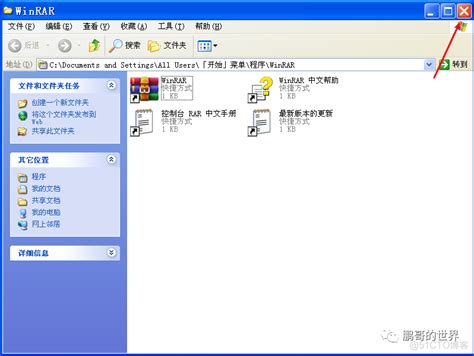
使用WinRAR进行文件管理技巧
在日常工作和学习中,很多人会需要管理大量文件,使用WinRAR能够使这一过程更为高效。首先,通过WinRAR的压缩功能,将多个文件打包成一个压缩文件,便于传输和存储。另外,通过设置解压缩路径,可以将文件快速导入到指定的文件夹中,避免冗长的查找过程。
在进行文件管理时,合理利用标签和目录结构有助于提升效率。
我们还可以创建自解压缩档案,这意味着即便对方没有安装WinRAR,也能顺利提取内容。进一步地,通过定期清理老旧或不再使用的压缩包,能保持系统整洁,有效节省硬盘空间。
序列号与注册:常见误区解析
在使用WinRAR时,关于序列号和注册的误区常常引起用户的困扰。许多人以为安装后必须立即输入序列号才能正常使用,但实际上,WinRAR提供了一个试用期,用户可以在此期间体验软件的全部功能而无需注册。我们必须明确的是,一些用户可能会倾向于在网上寻找未授权的序列号,这不仅可能导致软件运行不稳定,还可能带来法律风险。因此,我们建议选择官方网站发布的版本进行下载和使用,这样既能享受最新更新,又能确保软件的安全性。了解这些误区可以帮助我们更好地利用WinRAR,避免不必要的问题,从而提高文件管理效率与安全性。
结论
在掌握了WinRAR的各项功能之后,能更高效地进行文件管理与解压缩操作。通过合理选择合适版本的WinRAR,并遵循简易的下载安装步骤,我们确保能够顺利使用这一强大的工具。另外,了解常见解压缩问题的解决方案,以及应用提高效率的小窍门,能大大提升我们的工作效率。例如,利用批量解压缩功能,可以显著节省时间和精力。我们还需要注意注册和序列号的使用,避免一些常见误区,以确保软件的正常运行。通过不断实践和探索,我们可更全面地掌握这一实用软件,让文件管理更加轻松便捷。如需了解更多关于WinRAR的信息,可以访问这里。
常见问题
使用WinRAR时,如何选择合适的压缩格式?
根据需求选择不同的压缩格式,RAR格式适合大文件的压缩,而ZIP格式则较为通用。
WinRAR可以解压哪些类型的文件?
通过WinRAR解压多种文件类型,包括ZIP、RAR、7Z等常见格式,甚至一些特定的镜像文件。
如果我在解压时遇到错误,该如何处理?
遇到错误时,检查文件是否完整,或者尝试使用“修复”功能对损坏的压缩包进行修复。
我需要支付注册费用吗?
虽然免费试用WinRAR,但为了长期使用其全部功能,我们建议购买合法的注册序列号。
通过解决这些常见问题,能更顺利地使用WinRAR,提高我们的文件管理效率,享受更便捷的操作体验。
安全通讯软件技术与支持团队
本文由WinRAR安全通讯编辑部撰写和审核。我们持续跟踪WinRAR软件更新,为您提供最新的安装教程、安全设置指南、隐私保护方案和问题解决方案。如有疑问,欢迎在评论区留言。
📌 本文内容基于WinRAR官方文档和实际测试编写,转载请注明出处。