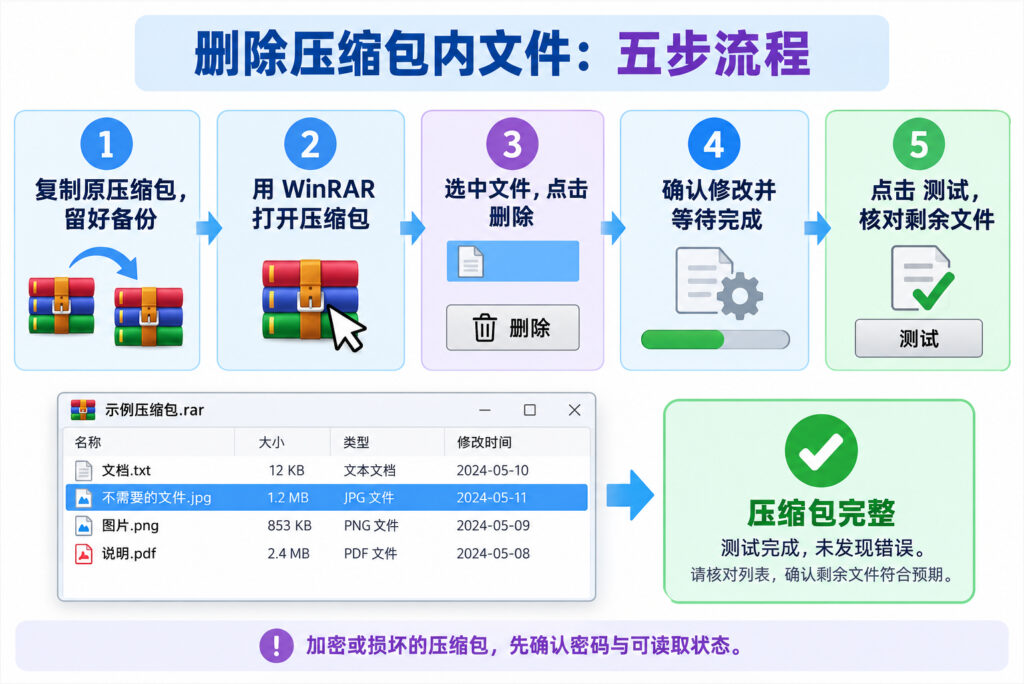
要删除 WinRAR 压缩包里的某个文件,先复制一份压缩包作为备份,再双击打开原包,选中目标条目,点击工具栏“删除”或按 Delete,并确认。删除完成后不要只看文件名消失,还应使用“测试”检查压缩包,再解压到临时文件夹核对剩余内容。分卷包、损坏包和锁定包不要直接改。
先看压缩包能不能安全修改
普通 RAR 或 ZIP 通常可以删除内部文件,但以下情况应先停下:文件名以 part1、part2 等形式组成分卷;WinRAR 显示压缩包已锁定;打开或测试时已经报告 CRC、校验或意外结束错误;压缩包位于只读介质、同步盘正在上传,或你只有唯一一份副本。
修改压缩包不是把一个条目简单移到回收站。WinRAR 可能需要重写压缩包结构,固实压缩包的改动成本尤其高。先将原文件复制成“项目-修改前.rar”,并确认备份能正常打开。空间紧张时也不要跳过备份;可以把副本移到另一块磁盘。

图形界面删除单个或多个文件
- 右键压缩包,选择用 WinRAR 打开。先点“测试”完成一次完整检查;测试已有错误时,不要继续删除。
- 在文件列表中进入正确目录,核对名称、大小、类型和修改时间。按住 Ctrl 可选多个不连续条目,按 Shift 可选连续范围。
- 点击工具栏“删除”,或使用命令菜单中的删除功能。阅读确认框中的文件列表,确保没有误选上级文件夹。
- 确认后等待 WinRAR 完成处理。进度未结束时不要关闭程序、断开移动硬盘或强制重启。
- 重新打开压缩包,确认目标条目消失,再执行一次“测试”。最后解压到新的空文件夹,打开几份关键文档验收。
WinRAR 文档中的删除文件命令说明对应命令行的 d 操作。无论使用按钮还是命令行,修改前备份和修改后测试都比“列表里看不到了”更可靠。
为什么删除后压缩包体积没有明显变小
先检查删掉的文件本身是否很小,或者压缩包内是否还有同名副本。图片、视频、安装包等本来已经压缩过的文件,删除少量内容后体积变化可能不明显。文件资源管理器显示的大小也可能尚未刷新,按 F5 或关闭目录后重开再看。
固实压缩把多个文件作为连续数据处理,删除其中一个文件时可能需要重新组织后续数据。耗时长不代表程序卡死。想了解固实压缩为什么更新代价更高,可参考站内WinRAR 固实压缩设置与影响;不要在任务未完成时直接结束进程。
提示“无法修改压缩包”怎么排查
先排除文件占用:关闭正在预览压缩包内容的编辑器、播放器和另一个 WinRAR 窗口,再重试。若压缩包在网盘同步目录,等待同步结束或复制到本地普通文件夹后操作。
再检查写入权限:右键压缩包查看属性,确认没有只读限制,当前账号对所在文件夹有写权限。不要把关闭杀毒软件或取得系统最高权限作为第一步;先换到自己的文档目录测试副本。
检查是否锁定或损坏:锁定压缩包的目的就是防止进一步修改,不能靠改扩展名解除。已有错误的包先保留原件,再评估修复和提取可读内容。站内的同名文件覆盖与备份指南适合处理更新时的冲突,但不能修复一个本来就损坏的压缩包。
分卷压缩包为什么不能直接删一卷里的文件
分卷是一套连续数据,不是若干彼此独立的小压缩包。只打开中间一卷、删除其中的文件,可能破坏整套卷的关系。要修改内容,应先收齐所有分卷,从第一卷正常解压到文件夹,删除不需要的源文件,再重新创建一套新的分卷。新旧分卷不要混放,也不要沿用部分旧卷。
如果缺少某一卷,先停止修改,保留现有文件名和顺序。强行从后续卷删除内容不会补回缺失数据。重新打包后,应测试新分卷并在另一文件夹完成一次试解压,再考虑删除旧副本。
命令行批量删除适合什么情况
熟悉命令行且已经有备份时,可以使用 WinRAR 的 d 命令按明确路径删除条目。命令行对通配符非常敏感,例如误写范围可能删除多个相似文件。第一次使用先在测试副本上运行,并把目标文件路径写完整。WinRAR 的命令 D 文档给出了语法和递归处理规则。
普通用户删除几个文件,用图形界面更容易核对。不要为了显得高效而直接复制网上的批处理命令;路径中有空格、中文目录或重名文件时,实际结果可能与预期不同。
批量任务应先输出或截图待删除清单,并在副本上执行。命令结束后查看退出状态,再运行测试命令。计划任务或脚本如果没有日志,一旦通配符写错,很难判断哪些条目被处理,因此不适合第一次操作。
修改完成后的验收清单
- 原始压缩包备份仍存在,并且没有被新文件覆盖。
- 新压缩包的“测试”结果无错误。
- 目标文件已经删除,其他同名或相似文件没有误删。
- 关键文件能解压并正常打开,目录层级仍正确。
- 若要发送给别人,接收方使用常见解压工具也能打开。
更多压缩、解压和错误处理方法可从WinRAR中文版下载首页进入。涉及唯一备份、工作资料或加密文件时,宁可保留旧包,也不要把直接修改当成整理源文件的替代方案。
如果压缩包之后还会频繁更新,最好回到原始文件夹维护内容,再重新生成压缩包。这样比不断在包内增删更容易审计版本,也能减少固实包反复重写带来的时间成本。
常见问题
删除压缩包内文件会删除电脑上的原文件吗?
不会直接删除压缩包外的源文件,但操作前仍应确认你选中的是 WinRAR 窗口里的条目。
删除后可以撤销吗?
不要依赖撤销功能。可靠恢复方式是保留修改前的压缩包副本。
加密压缩包可以删除文件吗?
能否修改取决于格式、密码和锁定状态。先确认有正确密码,并在副本上测试。
删除大文件时 WinRAR 很慢正常吗?
可能正常,尤其是固实包或大包需要重写数据。观察进度和磁盘活动,不要立即强制结束。
安全通讯软件技术与支持团队
本文由WinRAR安全通讯编辑部撰写和审核。我们持续跟踪WinRAR软件更新,为您提供最新的安装教程、安全设置指南、隐私保护方案和问题解决方案。如有疑问,欢迎在评论区留言。
📌 本文内容基于WinRAR官方文档和实际测试编写,转载请注明出处。