快速概览
要导出WinRAR个人自定义配置,最快的方法是打开WinRAR主界面,点击顶部菜单栏的“选项”,选择“导入/导出”,然后点击“导出设置到文件”。系统会默认生成一个名为
Settings.reg的注册表文件,将其保存到U盘或云盘即可。在另一台电脑上,只需通过相同的菜单选择“从文件导入设置”或直接双击运行该文件,即可瞬间还原你的个性化压缩参数和界面习惯。
WinRAR提供了丰富的自定义空间,包括默认压缩率、分卷大小预设、右键菜单选项以及界面主题等。当你需要更换电脑或重装系统时,重新配置这些细节会非常耗时。直接导出已有配置是最稳妥的做法。
以下将直接提供导出个人自定义配置的操作步骤,并解析跨设备迁移时的常见排错问题。
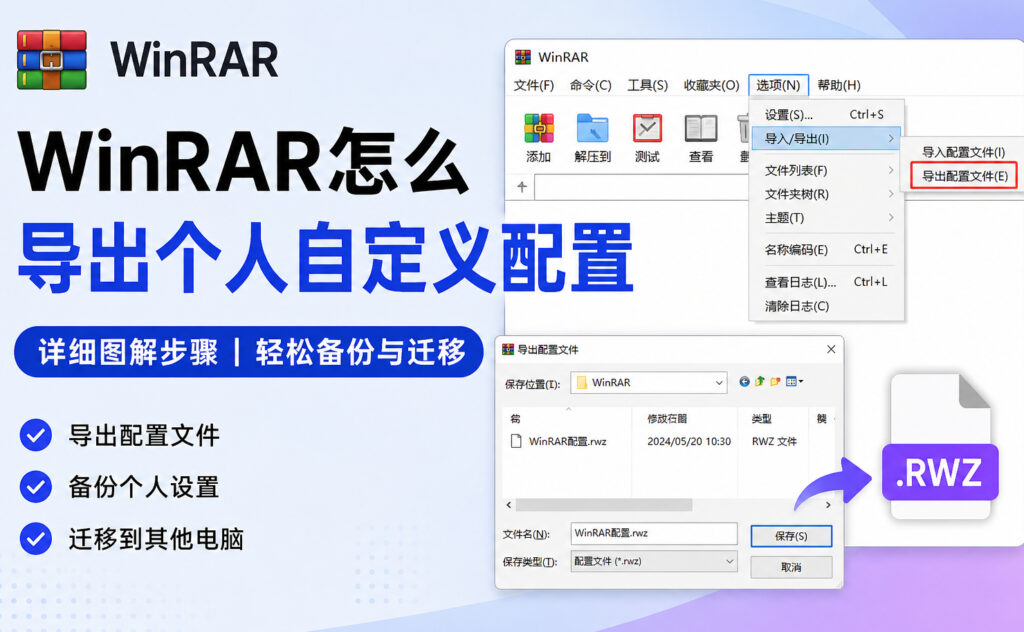
WinRAR导出个人自定义配置的标准步骤
方法一:通过软件内置菜单导出(推荐)
这是官方推荐的标准方法,不仅操作简单,还能确保导出所有涉及界面的自定义参数。
- 打开目标电脑上的 WinRAR 7.1 主程序界面。
- 在顶部菜单栏中,依次点击“选项” -> “导入/导出”。
- 在下拉菜单中选择“导出设置到文件”。
- 系统会弹出一个保存对话框,默认文件名为
Settings.reg。建议将其保存到桌面、U盘或你的云端同步文件夹中,点击“保存”即可完成备份。
该 Settings.reg 文件记录了你当前 WinRAR 的所有核心行为习惯,包括文件关联、压缩配置(Profiles)和常规外观设置。
跨设备导入配置的操作
拿着备份好的 Settings.reg 文件到新电脑上,导入过程同样简单:
- 确保新电脑已经安装了 WinRAR。
- 打开 WinRAR,依次点击“选项” -> “导入/导出” -> “从文件导入设置”。
- 找到你之前备份的
Settings.reg文件并打开,系统会提示“设置已成功导入”,重启软件即可生效。 - 另外一种更快捷的方法是:确保在关闭所有 WinRAR 窗口的情况下,直接双击运行
Settings.reg文件,在弹出的注册表编辑器警告中点击“是”允许合并即可。

很多教程容易忽略的细节:配置与注册码是分离的
在执行导出操作时,一个极易被忽略的关键细节是:“导出设置”仅仅导出你的软件使用习惯和配置参数,并不会包含你的授权许可证书(注册码)。
WinRAR 的授权证书是一个名为 rarreg.key 的独立文件,通常存放在软件的安装根目录下(例如 C:\Program Files\WinRAR)。如果你要在新电脑上完全恢复原有的使用状态,不仅需要导出 Settings.reg,还必须手动复制 rarreg.key 这个文件。在新电脑安装完毕后,将 rarreg.key 粘贴回新电脑的 WinRAR 安装目录,或者直接拖拽到 WinRAR 软件界面中,即可完成授权激活。
排错场景:为什么导入自定义配置后没有生效?
场景一:注册表权限被系统拦截
在新电脑上直接双击 Settings.reg 导入时,如果 Windows 用户账户控制(UAC)级别较高或杀毒软件拦截,可能会导致注册表项写入失败,表面上提示成功,但打开软件依然是默认界面。 排错方法: 不要直接双击运行。右键点击桌面的 WinRAR 快捷方式,选择“以管理员身份运行”。然后在具有最高权限的 WinRAR 界面中,通过“选项” -> “导入/导出” -> “从文件导入设置”来执行操作,这样可以强制覆盖本地注册表项。
场景二:后台仍有解压任务在运行
WinRAR 在退出时会将当前的活动设置保存回系统。如果在导入配置时,后台还有 WinRAR 进程(哪怕只是资源管理器中的一个压缩包预览),旧的设置可能会在进程彻底结束时反向覆盖你刚刚导入的新设置。 排错方法: 按下快捷键 Ctrl + Shift + Esc 打开任务管理器,确保列表里没有任何 WinRAR.exe 进程,然后再执行导入操作。
风险提醒:版本兼容性与自动化部署部署
跨越过大版本迁移配置时存在一定的风险。例如,你从非常陈旧的 WinRAR 4.x 版本导出设置,直接导入到最新的 7.x 版本中,可能会由于底层压缩算法设置项的变更导致右键菜单错乱或部分新功能被隐藏。 风险提醒 / 注意事项: 为了确保配置环境完美衔接,建议两台设备的软件版本保持一致或相近。强烈建议在换新电脑时,优先通过WinRAR中文官网获取并安装最新核心版本,再进行配置导入。不同版本功能入口可能略有差异,具体菜单名称以当前版本实际显示为准。
如果你是企业IT人员或重度极客,需要频繁配置多台设备,可以考虑将配置导入与自动化脚本结合。例如在搭建基础环境时,可以参考WinRAR如何自动更新?2026最新WinRAR自动升级设置与winget任务计划这篇教程中的思路,编写一个简单的批处理命令。先通过脚本静默安装官方最新版,随后调用 regedit.exe /s Settings.reg 命令静默写入你的自定义配置文件,实现真正的无人值守环境还原。
Checklist
- [ ] 确认已通过“选项”菜单成功生成
Settings.reg配置文件。 - [ ] 检查备份文件大小(通常为几KB到几十KB),确认非空文件。
- [ ] 跨设备迁移前,确认是否已单独备份了
rarreg.key授权许可文件。 - [ ] 导入配置前,通过任务管理器确认已关闭所有正在运行的 WinRAR 进程。
- [ ] 如果直接合并注册表失败,确认已尝试“以管理员身份运行”WinRAR并使用内置菜单导入。
- [ ] 检查新旧两台电脑的软件版本差异,差距过大建议先统一更新版本。
FAQ
Q:导出的配置文件里包含我保存的压缩密码吗? A:包含。如果你在旧电脑上通过“整理密码”功能保存了常用的压缩包解压密码,这些记录也会被保存在注册表中,并随着 Settings.reg 一起导出和导入。
Q:重装电脑前,我可以直接在注册表编辑器里搜索WinRAR导出吗? A:可以。WinRAR的大部分配置储存在 HKEY_CURRENT_USER\Software\WinRAR 路径下。但在注册表里手动查找容易漏项或导出错误分支,强烈建议使用软件内置的“导出设置到文件”功能,更为稳妥安全。
Q:我可以把配置导出为其他格式(如 .ini)吗? A:WinRAR 默认只能导出为 .reg(注册表脚不支持原生导出为独立的 .ini 纯文本格式。
Q:Mac 或 Linux 版的 RAR 可以使用这个配置文件吗? A:不能。Mac(命令行版 RAR)和 Linux 版本的配置体系与 Windows 完全不同,没有注册表的概念,因此 Settings.reg 仅限 Windows 系统内的跨设备迁移使用。
Q:为什么导入后,我的右键压缩菜单依然没有改变? A:右键菜单(上下文菜单)的显示层级较高,修改后有时需要重启 Windows 资源管理器进程才能刷新。你可以尝试重启电脑,或者在任务管理器中找到“Windows 资源管理器”右键点击“重新启动”即可解决。
参考来源
本文为官方站内容团队根据实际软件运维场景与常见排错案例整理。软件注册表的具体路径读取机制、各项自定义参数功能的菜单分布,请以产品当前桌面版实际状况及官方用户手册说明为准。为保障最佳的配置兼容性和系统安全体验,建议前往官方站点下载正版软件并保持版本更新。
安全通讯软件技术与支持团队
本文由WinRAR安全通讯编辑部撰写和审核。我们持续跟踪WinRAR软件更新,为您提供最新的安装教程、安全设置指南、隐私保护方案和问题解决方案。如有疑问,欢迎在评论区留言。
📌 本文内容基于WinRAR官方文档和实际测试编写,转载请注明出处。