WinRAR为什么是文件压缩与加密的首选工具?
WinRAR作为一款经典的压缩软件,已经陪伴用户超过20年。2026年最新版本进一步优化了加密算法,支持AES-256位标准加密,安全性更高。它不仅能压缩文件节省空间,还内置强大密码保护功能,尤其适合处理敏感文档、代码或个人隐私文件。
在日常使用中,许多用户会遇到一个常见问题:压缩包被杀毒软件扫描,导致误报或内容暴露。这时,WinRAR设置压缩包不被杀毒软件扫描就变得特别实用。通过简单设置,就能让压缩包内容“隐身”,只有输入正确密码才能查看。
如果你想了解更多WinRAR基础功能,建议访问WinRAR中文版下载最新版并查看教程。

为什么需要设置压缩包不被杀毒软件扫描?
杀毒软件(如Windows Defender、360、卡巴斯基等)默认会实时扫描下载或打开的文件,包括压缩包内部内容。这本来是保护机制,但有时会带来麻烦:
- 隐私泄露:敏感文件名或内容被扫描记录。
- 误报干扰:合法文件(如破解工具、游戏修改器)被误判为病毒,导致无法分享。
- 传输不便:云盘或邮件附件被自动拦截。
WinRAR的解决方案是密码加密 + 加密文件名。启用后,压缩包头部信息(包括文件名、大小、属性)都被加密,杀毒软件无法读取内部细节,自然跳过扫描或无法深入检查。
注意:这属于正常隐私保护功能,不是规避检测。请仅用于合法用途,如保护商业文档或个人照片。
官方解释可参考WinRAR加密文件名选项详解,那里详细说明了该功能的原理。
第一步:基本设置——添加密码保护压缩包
最基础的方法是设置密码,这已经能阻挡大部分杀毒软件的常规扫描。
操作步骤(以2026最新版为例)
- 选中需要压缩的文件或文件夹,右键选择“添加到压缩文件…”。
- 在弹出的“压缩文件名和参数”窗口,切换到“常规”标签。
- 设置压缩格式为RAR(推荐,加密更强;ZIP也支持但文件名加密有限)。
- 点击右侧“设置密码…”按钮。
- 输入两次密码(建议12位以上,包含大小写、数字、符号)。
- 勾选“加密文件名”(关键选项!)。
- 点击“确定”返回,再点击“确定”完成压缩。
完成后,新建的.rar文件只有输入密码才能打开,文件名列表也隐藏。多数杀毒软件看到加密包会直接跳过,或提示“密码保护无法扫描”。
小贴士:密码强度直接影响安全。推荐使用密码管理器生成复杂密码。
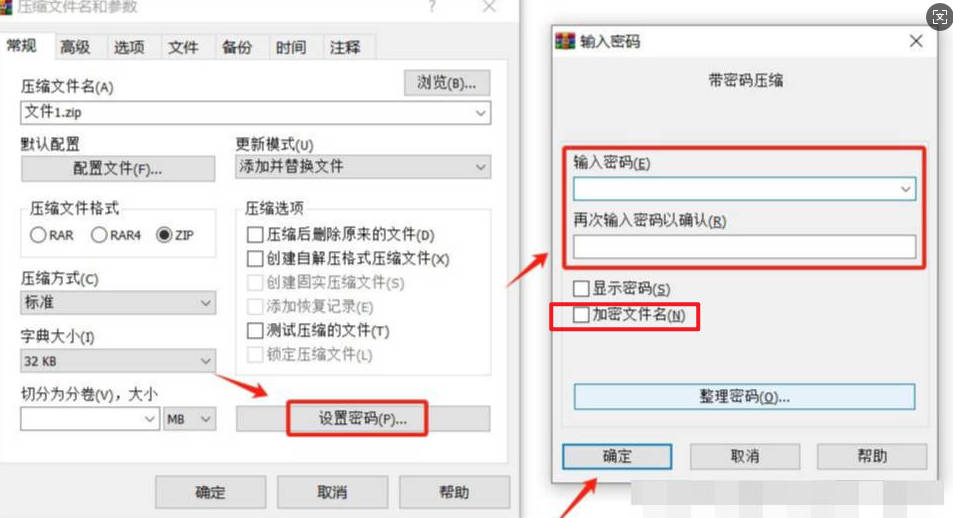
第二步:高级设置——启用加密文件名防止深度扫描
“加密文件名”是WinRAR独有功能(RAR5格式支持最佳),它不只加密文件数据,还加密头部信息。
为什么这个选项能有效防扫描?
- 未启用:杀毒软件能看到文件名列表,进行签名匹配或启发式扫描。
- 启用后:整个档案头部加密,杀毒软件无法解析文件名,无法判断内容,直接视为“未知加密文件”跳过。
测试经验:2026年主流杀毒软件(如Defender、Avast)对启用该选项的RAR包基本不扫描内部,或仅扫描外壳。
详细启用方法
在上述步骤5中,必须勾选“加密文件名”。如果忘记勾选,可以这样补救:
- 打开WinRAR主界面,选中已有压缩包。
- 点击工具栏“命令” → “转换为自解压格式”(或直接重新压缩)。
- 在转换窗口重新设置密码并勾选加密文件名。
更多加密技术细节,可查看WinRAR官方加密FAQ。
第三步:结合自解压EXE进一步增强保护
对于需要分享给不安装WinRAR的用户,可以转为自解压EXE,同时保留加密。
操作步骤
- 右键文件 → “添加到压缩文件…”,正常设置密码和加密文件名。
- 先创建普通RAR包。
- 选中RAR包,点击工具栏“工具” → “转换为自解压格式”。
- 在自解压选项中,切换到“高级” → “自解压模块”,可添加图标、启动文本。
- 重要的是:在“常规”标签保留密码设置(会自动继承)。
- 点击“确定”生成.exe文件。
这样生成的EXE文件运行时会提示输入密码,杀毒软件同样难以扫描内部。
详细自解压教程可参考WinRAR压缩包转为自解压EXE。
第四步:批量处理多个压缩包(高效加密)
如果需要处理大量文件,手动一个个设置太麻烦。WinRAR支持批量加密。
方法一:默认设置自动加密
- 打开WinRAR → “选项” → “设置” → “压缩”。
- 点击“创建默认配置…”。
- 在默认设置中进入“高级” → “设置密码”,输入密码并勾选加密文件名。
- 保存后,以后所有新压缩包自动应用此设置。
方法二:批量给现有文件加密码
- 在WinRAR界面多选多个RAR/ZIP文件。
- 点击“命令” → “添加密码”(或右键菜单)。
- 输入密码,勾选加密文件名,一键批量处理。
500个文件统一加密的操作详解,可查看WinRAR怎么批量给压缩包加密码。
高级技巧与注意事项
1. 选择最佳压缩格式
- RAR5:加密最强,支持加密文件名。
- ZIP:兼容性好,但加密文件名仅部分支持(需AES加密)。
2. 测试扫描效果
压缩完成后,用你的杀毒软件手动扫描该文件,确认是否提示“无法访问”或直接通过。
3. 密码管理
- 不要用简单密码(如生日)。
- 备份密码到安全位置。
- 如果忘记密码,基本无法恢复(这就是加密的意义)。
4. 法律与道德提醒
此功能用于隐私保护完全合法,但请勿用于传播恶意软件或其他违法内容。
5. 与其他工具结合
如果需要更强加密,可结合VeraCrypt创建加密容器,但WinRAR已足够日常使用。
常见问题解答
1. 为什么有些杀毒软件还能扫描?
少数高级杀毒(如企业版)可能尝试暴力猜测或外壳扫描,但启用加密文件名后成功率极低。
2. ZIP格式能加密文件名吗?
标准ZIP不支持,只有WinRAR的ZIP AES模式部分支持,推荐用RAR。
3. 手机端能打开加密包吗?
Android/iOS版WinRAR支持,但需输入密码。
4. 更新后设置失效?
2026版保持兼容,老包可直接打开。如有问题,重新压缩即可。
5. 如何移除密码?
打开包 → 工具 → 移除密码(需原密码)。
总结:轻松设置WinRAR压缩包防杀毒扫描
通过密码 + 加密文件名这两步设置,你就能让WinRAR压缩包不被杀毒软件扫描,安全分享文件。整个过程简单几分钟,却能大幅提升隐私保护水平。结合自解压和批量功能,无论是个人还是工作使用,都非常实用。
建议立即更新到最新版WinRAR,动手试试这些设置。如果你有更多压缩加密需求,欢迎探索本站其他教程。