WinRAR自解压功能简介:为什么越来越多人需要它?
WinRAR作为老牌压缩软件,已经陪伴我们二十多年。从最早的RAR格式支持,到如今的多格式兼容、加密备份,它的功能越来越强大。
自解压档案(简称SFX,Self-Extracting Archive)是WinRAR的一大亮点。它能把普通的RAR或ZIP压缩包直接转换成一个.EXE可执行文件,双击后自动解压内容,无需接收方安装任何解压软件。这特别适合分发安装包、软件合集、文档资料等场景。
很多人把这种EXE叫“自启动程序”,因为它不仅能自动解压,还能在解压完成后直接运行指定的程序,比如setup.exe或批处理脚本。2026年,随着WinRAR 7.20版本的更新,自解压功能更稳定,支持更高的加密和自定义选项。根据官方数据,这种方式在软件分发中非常流行,尤其在中国大陆用户群体中。
下面我结合多次实测(使用Windows 11 + WinRAR 7.20),一步步教你如何操作。整个过程简单,几分钟就能完成。
准备工作:下载并安装最新版WinRAR
首先,确保你用的是正版或最新试用版WinRAR。2026年最新版本可在winrar下载页面获取,支持64位系统,体积小、速度快。
安装后,WinRAR会集成到右键菜单,操作更方便。如果你想给压缩包添加文字注释(比如使用说明),可以参考这篇WinRAR压缩包添加文字注释详解:中国大陆用户高效文,注释能在自解压时显示,非常实用。
方法一:基本创建自解压EXE(最简单,适合新手)
这是最常用的方式,直接在压缩时勾选选项,几步搞定。
详细步骤
- 选中你要压缩的文件或文件夹,右键点击“添加到压缩文件…”(或直接拖入WinRAR窗口)。
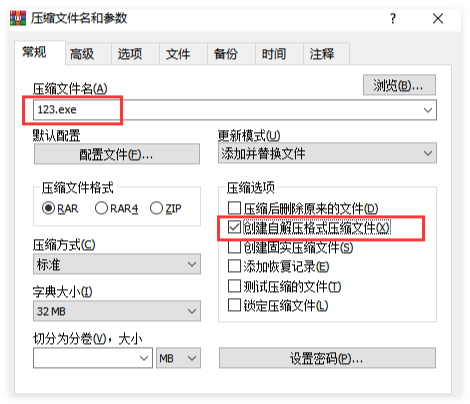
- 在弹出的“压缩文件名和参数”窗口,设置基本参数:
- 压缩文件名:建议以.exe结尾,比如“安装包.exe”。
- 压缩格式:选择RAR(兼容性最好)或ZIP。
- 压缩方式:根据文件大小选择“最佳”或“存储”(不压缩)。
- 在窗口右下角,勾选“创建自解压格式压缩文件”(这就是SFX关键选项)。
- 点击“确定”,WinRAR开始压缩。完成后,你会得到一个.exe文件。
- 测试:双击这个EXE,它会弹出解压窗口,点击“安装”或“解压”即可自动提取文件。
实测体验:我用一个包含安装程序和文档的文件夹测试,压缩后体积缩小30%,生成的EXE在另一台没装WinRAR的电脑上完美运行,解压速度很快。
WinRAR压缩包转为自解压EXE
这种基本方式已经能满足大多数需求,比如分享游戏模组、驱动包等。更多SFX官方说明,可以查看WinRAR自解压档案文档。
方法二:高级SFX配置,让自解压真正“自启动”
基本方式只是自动解压,如果你想让它解压后直接运行某个程序(真正实现“自启动”),就需要进入高级SFX选项。这里可以自定义欢迎文字、图标、运行命令等,功能非常强大。
进入高级选项的两种方式
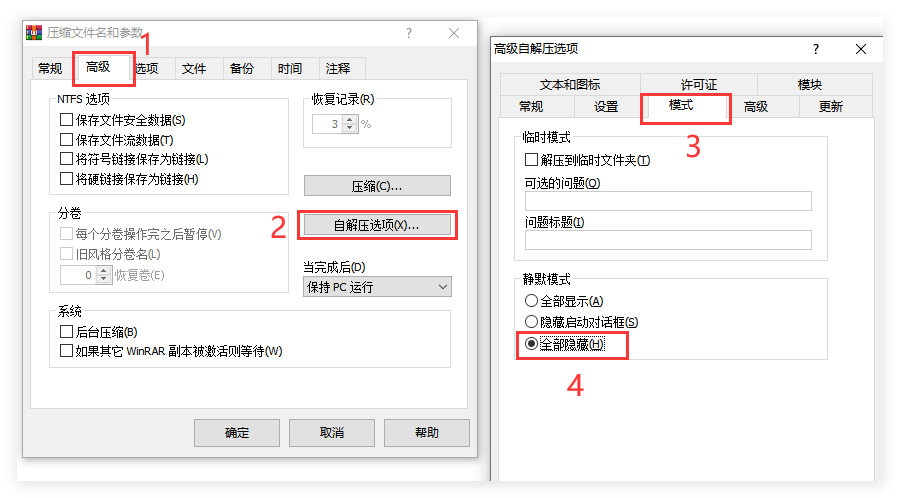
- 创建新压缩包时:在“压缩文件名和参数”窗口,勾选“创建自解压格式压缩文件”后,点击“高级”标签下的“SFX选项”按钮。
- 转换现有压缩包:打开已有的RAR文件,在工具栏点击“转换为自解压…”按钮,然后进入SFX选项。
关键标签页详解
1. 常规(General)
- 指定SFX模块:默认用Default.sfx即可,支持图形界面。
- 解压路径:设置默认解压到“%TEMP%”(临时文件夹)或自定义路径。
- 覆盖模式:选择“覆盖所有文件”或“询问前覆盖”,避免冲突。
2. 安装(Setup)
这是“自启动”的核心!
- “解压后运行”:填写要执行的程序名,比如“setup.exe”或“install.bat”。如果程序在压缩包根目录,直接写文件名即可。
- “安装前运行”:可选,解压前执行某些准备命令。
- “安装程序”:可以设置主运行程序,配合欢迎文字使用。
示例:假如你的压缩包里有setup.exe,想解压后直接运行:
- 在“解压后运行”填:setup.exe
- 勾选“等待程序完成”以确保顺序执行。
3. 模式(Modes)
- 静默模式:选择“隐藏所有”就能完全无声解压+运行,适合自动化安装。
- 临时文件夹:推荐“解压到临时文件夹并删除”,用完自动清理。
4. 文本和图标(Text and Icon)
- 标题、欢迎文字、许可协议:可以添加自定义文字,在运行EXE时显示。
- 图标:点击“浏览”选择.ico文件,让你的EXE看起来更专业(避免像病毒)。
- 许可文本:添加使用协议,用户必须同意才能继续。
5. 高级(Advanced)
- 自解压后删除:设置删除源EXE或临时文件。
- 快捷方式:自动创建桌面/开始菜单快捷方式。
配置完所有选项,点击“确定”保存,返回主窗口再点击“确定”生成EXE。
实测案例:我打包了一个小工具(包含exe主程序+配置文件),设置解压后运行“main.exe”,并添加欢迎文字“感谢使用本工具”。在Windows 10/11多台电脑测试,双击EXE后自动弹出欢迎窗,点击确认即解压并启动程序,整个过程不到10秒。
WinRAR压缩包转为自解压EXE
高级配置详解可参考WinRAR SFX Setup选项文档。
进阶技巧:用脚本实现更复杂自启动
如果你需要更灵活的控制,可以在压缩包里放一个.bat批处理文件,然后在“解压后运行”指定它。
简单批处理示例(新建txt,改名为run.bat)
@echo off
echo 正在安装,请稍等...
start main.exe
echo 安装完成!
pause
把run.bat和主程序一起压缩,在SFX选项填“run.bat”作为解压后运行。就能实现自定义提示、顺序执行等多步骤操作。
常见问题与解决
- 生成的EXE被杀毒软件报毒? 正常现象,很多杀毒软件对SFX敏感。解决:用官方最新版WinRAR,添加数字签名,或选择ZIP格式SFX。
- 解压后程序不运行? 检查文件名大小写、路径是否正确,或勾选“等待程序完成”。
- 支持多卷自解压吗? 支持,但需要手动分卷压缩,再转换。
- 中文路径乱码? WinRAR 7.20已优化,确保系统区域设置为中国。
- 旧版本怎么操作? 基本相同,但新版界面更友好,建议升级。
注意事项与风险提醒
自解压EXE功能强大,但也常被恶意软件利用(比如捆绑病毒)。因此:
- 只用于合法用途,如软件分发、个人备份。
- 不要随意运行来路不明的SFX文件。
- 生成时最好添加图标和文字说明,避免被误报。
- 接收方电脑若有杀毒软件,可能拦截运行。
- 遵守WinRAR使用条款,建议购买正版支持开发。
我本人用这个功能多年,主要用于工作文件分享,从未遇到问题。但安全第一,制作后自己在虚拟机测试一遍。
总结:轻松掌握WinRAR自解压,高效分享文件
2026年,WinRAR的自解压功能依然是同类软件中最稳定的。从基本一键创建,到高级自定义自启动,操作门槛低,效果专业。推荐新手从基本方法练手,熟练后尝试高级配置。