什么是带图标的自解压文件?为什么要用
自解压文件(SFX)是一种 无需安装解压软件即可解压的 EXE 文件。用户只需双击,就能自动释放压缩内容,非常适合新手用户或对外分发场景。
在 WinRAR 中,自解压文件还支持:
- 自定义 EXE 图标
- 设置解压路径
- 解压完成后自动运行程序
- 添加提示文字与许可说明
相比普通压缩包,带图标的自解压文件更专业、更容易被识别,常见使用场景包括:
- 软件或工具分发
- 教程资料、课件打包
- 内部办公文件统一下发
- 需要降低用户操作门槛的场合
制作前的准备工作(非常重要)
在开始操作前,建议先完成以下准备,避免返工。
1. 准备好要打包的文件
将所有需要打包的文件整理到 同一个文件夹 中,例如:
- 主程序
- 配置文件
- 使用说明
2. 准备 ICO 格式图标
WinRAR 自解压文件 只支持 .ico 格式图标,不支持 PNG、JPG。
建议图标规格:
- 256×256(兼容性最好)
- 同时包含 16×16、32×32、48×48 多尺寸
3. 确认 WinRAR 为最新版
旧版本可能缺少部分 SFX 选项,建议更新到稳定版本。
WinRAR 怎么制作自解压文件(基础步骤)
下面是最核心、也是所有设置的基础流程。
第一步:选中文件并添加到压缩包
- 选中需要打包的文件或文件夹
- 右键 →【添加到压缩文件】
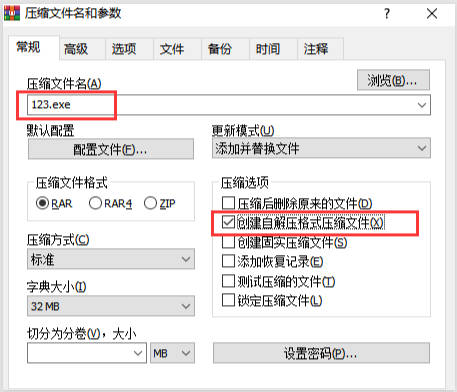
第二步:设置为自解压格式
在弹出的窗口中:
- 压缩文件格式:选择 RAR
- 勾选 创建自解压格式(Create SFX archive)
此时,WinRAR 会将压缩包转换为 EXE 文件。
WinRAR 怎么给自解压文件设置图标(重点)
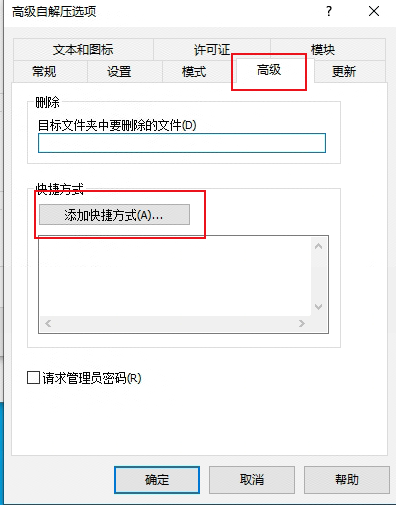
第三步:进入 SFX 高级设置
在“添加到压缩文件”窗口中:
- 点击【高级】
- 进入【自解压选项(SFX Options)】
第四步:设置自定义图标
- 切换到【文本和图标】或【图标】选项卡
- 勾选【加载 SFX 图标】
- 点击【浏览】
- 选择准备好的
.ico图标文件
确认后,该图标就会应用到最终生成的 EXE 文件上。
进阶设置:让自解压文件更“专业”
如果你不仅想要图标,还希望用户体验更好,可以继续配置以下选项。
1. 设置解压路径
在【路径】选项卡中:
- 可指定默认解压到当前目录
- 或解压到系统临时目录
2. 解压完成后自动运行程序
在【设置】或【常规】中:
- 填写解压后要运行的 EXE 文件名
- 常用于安装程序或启动工具
3. 添加提示文字或许可说明
在【文本和图标】中:
- 设置解压前提示
- 添加简单使用说明或免责声明
这些细节,会让你的自解压文件更像“正规软件”。
生成自解压 EXE 并测试
完成所有设置后:
- 点击【确定】
- 等待压缩完成
- 生成的文件即为 带图标的自解压 EXE
强烈建议:
- 在另一台电脑或虚拟机上测试
- 确认图标显示正常
- 检查是否能顺利解压
另外,可参考来自CSDN博客用户分享的自解压添加图标的教程。
常见问题与解决方法
问题一:图标没有生效
常见原因:
- 使用的不是
.ico文件 - 图标尺寸不规范
解决方法:
- 使用专业工具重新生成 ICO
- 确认勾选了“加载 SFX 图标”
问题二:自解压文件被杀毒软件误报
这是很多用户非常关心的问题,尤其在对外分发时。
你可以参考这篇详细排查指南:
👉 WinRAR 怎么设置压缩包不被杀毒软件扫描?
问题三:已经有压缩包,怎么直接转成自解压
如果你已经有现成的 RAR 压缩包,也可以直接转换:
👉 WinRAR 压缩包转为自解压 EXE 的完整方法
安全与合规使用建议
在制作和分发自解压文件时,建议注意以下几点:
- 不要打包来源不明的程序
- 避免强制写入系统目录
- 对外分发前做好说明文档
- 内部使用也建议签名或校验
这些做法不仅能降低安全软件误报,也能提升专业度和可信度。
更多 WinRAR 实用教程推荐
如果你经常使用 WinRAR 进行打包、分发或归档,可以持续关注:
👉 WinRaR下载
这里汇总了压缩、安全、自解压等高频问题的完整解决方案。
结语
综合来看,WinRAR 怎么制作带图标的自解压文件 并不复杂,只要掌握 SFX 选项和图标设置,就能轻松做出专业级 EXE 文件。无论是内部使用还是对外分发,带图标的自解压文件都能显著提升易用性和可信度。
只要按本文步骤操作,并在发布前充分测试,你就可以稳定、高效地完成自解压文件的制作。