下载 WinRAR 时,先确认系统类型,再从官方页面选择对应的语言和安装包。安装过程中可设置文件关联与右键菜单;完成后,用一个普通压缩文件检查程序能否正常打开和解压。版本、语言和授权信息应以 WinRAR 官方说明为准,不要把第三方网盘中的文件当作官方安装包。
下载前先查看 Windows 系统类型
WinRAR 可用于压缩、解压和管理归档文件,常见格式包括 RAR 和 ZIP。下载前,先确认电脑运行的 Windows 版本,并查看系统类型。不同版本的 Windows 设置名称可能略有差异,可在“设置”的“系统”或“关于”页面查找“系统类型”。微软视窗是操作系统名称,不能据此判断电脑使用的位数或安装包类型。
| 检查结果 | 选择方式 |
|---|---|
| 32 位操作系统 | 选择官方页面提供的 32 位安装包。32 位系统不能安装 64 位程序。 |
| 64 位操作系统 | 按 WinRAR 官方下载页面列出的适用版本选择;若页面提供 64 位版本,通常选择与系统匹配的版本。 |
| 不确定系统类型 | 到 Windows“设置”中查看“系统类型”,不要只凭处理器型号或电脑购买年份判断。 |
如果页面上的版本名称或语言选项与预期不符,先核对再下载,不要随意选择名称相近的文件。需要了解 Windows 安装过程,可参考本站的 WinRAR 安装与设置步骤。
从官方页面下载 WinRAR 中文版
前往 WinRAR 官方简体中文下载页面,核对产品名称、语言和系统选项,再选择对应的下载入口。也可以从 WinRAR 官方网站与支持入口进入下载或支持页面。下载时留意浏览器地址栏中的域名。搜索结果标题、文件图标或“高速下载”等字样,都不能单独证明文件来自官方。
文件下载后,逐项检查来源和安全信息:
- 回看下载页面的域名,确认来自官方站点,而不是广告跳转页或网盘分享页。
- 对照官方页面说明核对文件名。名称相似不等于文件来自官方。
- 查看 Windows 安全提示中的发布者信息。若来源不明,或发布者与预期不符,不要强行运行。
- 下载中断或文件无法启动时,删除不完整文件,再从官方页面重新下载。
- 不要使用修改版、破解包或捆绑下载器,也不要为了安装而关闭安全防护。
我建议把下载来源与发布者核验放在一起检查。第三方网页可以提供教程,但安装包应从官方渠道获取。本站也整理了 WinRAR 中文版下载与使用说明,可供对照常见操作。
搜索 WinRAR下载、WinRAR电脑下载或 WinRAR解压缩软件下载时,也要确认最终进入的是官方页面。若你需要 WinRAR简体中文版下载或 WinRAR繁体中文版,先查看官方页面当前列出的语言选项,不要仅凭文件名判断语言。
WinRAR 安装时要设置什么
安装界面的文字和排列可能随版本变化,按实际显示操作即可。通常可以按以下顺序完成 WinRAR安装:
- 启动安装程序。 双击下载的安装文件。若 Windows 显示安全提示,先检查发布者和文件来源,再决定是否继续。
- 选择安装目录。 默认路径适合大多数用户。若要改到其他磁盘,请选有写入权限、之后也容易找到的位置。
- 设置文件关联。 关联 RAR、ZIP 等格式后,双击相应压缩文件时可由 WinRAR 打开。如果希望其他程序处理某种格式,就不要勾选该格式。
- 设置右键菜单。 启用后,可在文件或文件夹上右键选择压缩、解压等命令。不常使用时可以关闭,之后也能在程序设置中调整。
- 确认并完成。 检查选项后点击安装或确定,等待程序完成,再关闭安装向导。
若安装程序询问是否覆盖已有版本,先确认电脑上是否已安装 WinRAR,以及是否要保留原有设置。原因不明时,不要反复安装来自不同来源的版本。
安装后测试打开和解压
安装完成后,简单测试一下程序、文件关联和右键菜单是否符合预期。可用不含隐私内容的 RAR 或 ZIP 文件进行检查:
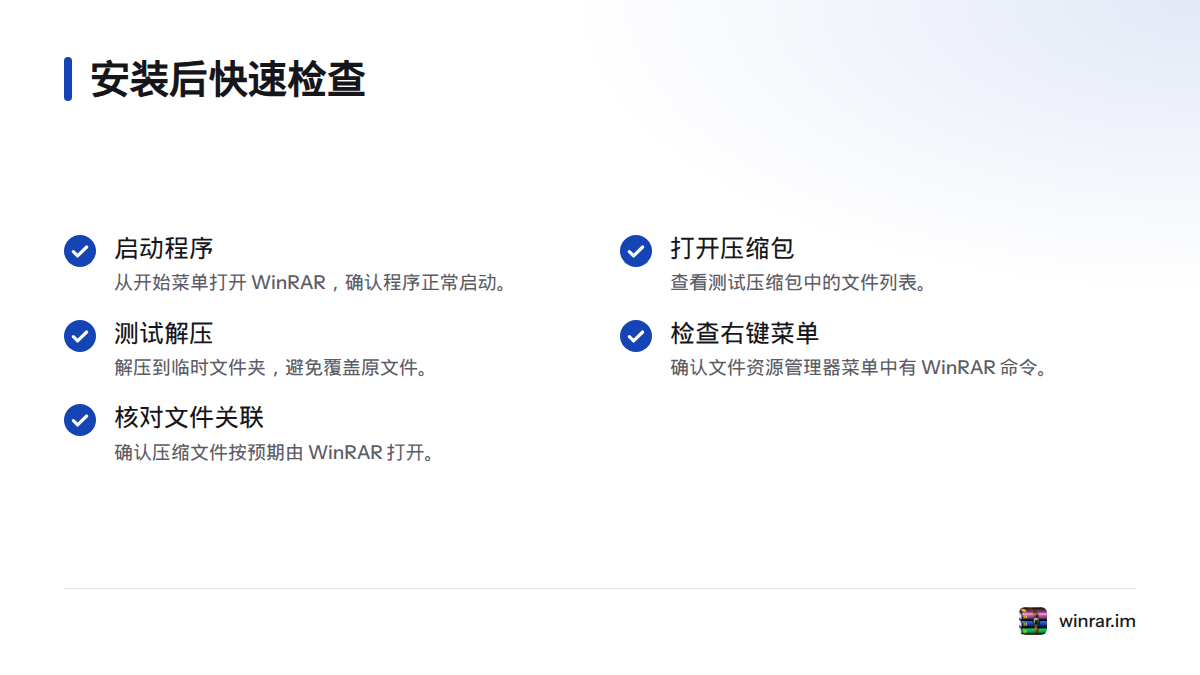
- 从开始菜单搜索并打开 WinRAR,确认程序能正常启动。
- 在程序中打开测试压缩包,查看文件列表是否显示。
- 选择临时文件夹作为解压位置,避免覆盖原文件。
- 在文件资源管理器中右键压缩文件,确认菜单中出现 WinRAR 相关命令。
- 如果双击文件仍由其他软件打开,可在 Windows 默认应用设置中调整对应格式,或回到 WinRAR 设置检查文件关联。
需要学习压缩、解压和分卷操作,可查看本站的压缩与解压操作指南;遇到多卷压缩包时,可参考分卷压缩与解压步骤。
WinRAR 试用与授权说明
能够从官方页面下载并安装,不代表获得永久免费授权。WinRAR试用版提示、WinRAR购买入口和授权条款,应以官方产品与支持信息为准。不要把试用提示理解为永久免费,也不要用破解文件绕过授权。个人或商业用途如有疑问,请先阅读官方授权说明,必要时联系官方支持确认适用条件。
下载或安装失败时怎么检查
| 现象 | 先检查什么 | 安全处理方式 |
|---|---|---|
| 下载中断或文件打不开 | 网络是否中断,文件是否完整 | 删除残缺文件,从官方页面重新下载。 |
| 安装程序无法启动 | 文件来源、系统类型和 Windows 提示 | 重新核对来源与系统适配情况,不要关闭安全防护强行运行。 |
| 提示权限不足 | 当前账户是否有安装权限,目标目录是否可写 | 使用有权限的账户,或改选可写入的目录;办公电脑可联系管理员。 |
| 安装后没有右键菜单 | 安装时是否启用菜单选项,文件资源管理器是否刷新 | 在 WinRAR 设置中检查右键菜单选项,再重新打开文件资源管理器。 |
| 界面语言不符合预期 | 下载页面的语言选项和安装包来源 | 卸载来源不明的版本,再从官方页面选择所需语言。 |
| 压缩包仍由其他程序打开 | 对应格式的默认应用设置 | 在 Windows 默认应用设置中为 RAR 或 ZIP 选择 WinRAR。 |
不要为了排错删除系统文件,也不要运行来源不明的修复工具。若问题出在解压过程而非安装阶段,可参考本站的解压失败排查方法。
常见问题
WinRAR 中文版应该从哪里下载?
优先使用 WinRAR 官方简体中文下载页面,并按系统类型选择安装包。不要把搜索广告、网盘文件或第三方下载器当成官方来源。
怎样确认下载的是简体中文版?
下载前查看官方页面的语言标识,下载后再确认安装界面的语言。如果页面没有显示预期语言,不要凭文件名猜测,回到官方页面核对。
32 位 Windows 可以安装 64 位 WinRAR 吗?
不可以。32 位 Windows 应选择适用于 32 位系统的安装包;64 位 Windows 则按官方页面当前提供的版本选择。
安装时可以更改默认目录吗?
可以。选择有写入权限且方便管理的位置即可。一般用户保留默认目录更省事;更改目录不能取代系统对安装权限的要求。
怎样让 RAR 或 ZIP 文件默认由 WinRAR 打开?
安装时勾选相应格式的文件关联,或在安装后通过 WinRAR 设置、Windows 默认应用设置进行更改。若电脑由单位管理,部分设置可能需要管理员权限。
WinRAR 是不是永久免费?
不要仅凭能够下载或安装,就认定软件永久免费。试用提示、购买方式和授权要求请以官方说明为准,不要使用破解版本规避授权。
安装完成后再核对这几项
- 从 WinRAR 官方中文页面下载,并核对页面域名与文件来源。
- 按 Windows 系统类型选择安装包,不要混用 32 位和 64 位版本。
- 根据需要设置安装目录、文件关联和右键菜单。
- 用不含敏感内容的压缩文件测试打开与解压。
- 遇到试用或购买提示时,查看官方授权说明。
需要继续查看其他 WinRAR 教程,可访问本站的 WinRAR 下载与使用指南。
来源
安全通讯软件技术与支持团队
本文由WinRAR安全通讯编辑部撰写和审核。我们持续跟踪WinRAR软件更新,为您提供最新的安装教程、安全设置指南、隐私保护方案和问题解决方案。如有疑问,欢迎在评论区留言。
📌 本文内容基于WinRAR官方文档和实际测试编写,转载请注明出处。