在数字办公和数据存储日益普及的今天,硬盘空间似乎永远不够用,通过邮件或云盘传输大文件时的体积限制也常常让人头疼。作为全球最受欢迎的压缩工具之一,WinRAR 安装在数亿台电脑上,但绝大多数人仅仅使用了它 10% 的功能。
很多人只是右键点击“添加到压缩文件”,然后直接点“确定”。这种“傻瓜式”操作虽然方便,但往往无法获得最佳的压缩效果。如果你正在寻找“WinRAR 怎么压缩最小”的终极答案,那么你来对地方了。
本文将基于多年的实测经验,为你详细拆解 WinRAR 的极限压缩设置,帮助你榨干每一个字节的冗余空间。
为什么你的压缩包不够小?理解压缩的核心原理
在直接进行设置之前,我们需要理解为什么有些文件能压缩得很小,而有些则几乎没变化。
数据冗余是压缩的核心。简单来说,如果一个文件中包含大量重复的数据(比如文本文件中的重复词汇、未压缩的 BMP 图片中的重复像素),WinRAR 就能通过算法将这些重复内容用简短的代码代替,从而减小体积。
如果你直接压缩已经高度编码的视频文件(如 MP4)或音频(如 MP3),效果通常不明显,因为这些格式本身已经经过了高效压缩。但对于文档、数据库、程序文件或混合型文件夹,正确的设置可以将体积缩小 50% 甚至更多。
实战教学:WinRAR 极限压缩的 4 个关键设置
要实现 WinRAR 的最大化压缩,我们不能使用默认设置。请跟随以下步骤操作。在此之前,请确保你安装的是 WinRAR下载 的较新版本(建议 6.0 以上版本以获得最佳的 RAR5 支持)。
1. 必须选择 RAR5 格式
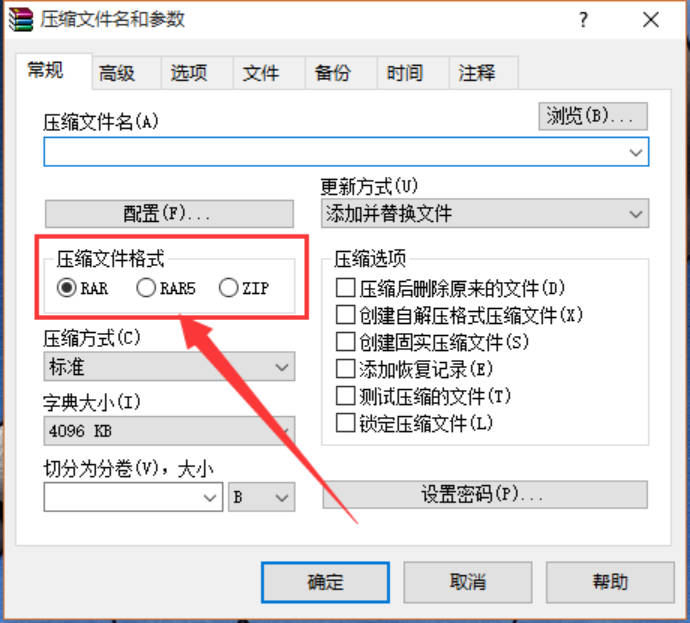
在“压缩文件名和参数”的设置窗口中,第一步就是查看“压缩文件格式”区域。
-
操作:勾选 RAR4 还是 RAR5?答案必须是 RAR5。
-
原理:RAR5 是 WinRAR 推出的新一代压缩算法。相比老旧的 RAR4,RAR5 支持更大的字典大小(这是极限压缩的关键),并且优化了加密算法和多核处理器的支持。除非你需要将文件发送给还在使用 10 年前旧版本 WinRAR 的用户,否则 RAR5 永远是压缩最小的首选。
2. 压缩方式:选择“最好”
这是最直观的一个设置,但常被忽略。
-
操作:在“压缩方式”下拉菜单中,将默认的“标准”更改为 “最好” (Best)。
-
原理:WinRAR 会牺牲压缩速度来换取更小的体积。在这个模式下,软件会尝试多种算法组合,找出最适合当前文件的压缩逻辑。注意,这会显著增加压缩所需的时间,但为了“最小”的目标,这是值得的。
3. 字典大小:越大越好(量力而行)
这是许多普通用户不敢触碰的“禁区”,却是极限压缩的核心秘籍。
-
操作:在“字典大小”下拉菜单中,你会看到从 32MB 到 1024MB 甚至更大的选项。对于极限压缩,请选择你能选的最大值(例如 1024MB 或 512MB)。
-
原理:“字典”就像是 WinRAR 用来查找重复数据的“词汇表”。字典越大,WinRAR 能“记住”并匹配的重复数据跨度就越长。例如,如果文件开头和文件末尾(相隔几百兆)有一段相同的代码,只有足够大的字典才能发现它们是重复的并进行压缩。
-
注意:字典大小直接消耗内存。压缩时如果你选了 1024MB 的字典,你的电脑至少需要 6-8GB 的可用内存。解压时虽然消耗较少,但也需要一定的内存支持。
4. 开启“固实压缩”
这是一个神奇的勾选框,对于包含大量小文件的文件夹(如软件安装包、网站源码)尤为有效。
-
操作:在“压缩选项”区域,勾选 “创建固实压缩文件” (Create solid archive)。
-
原理:普通的压缩是把每个文件单独压缩,然后打包。而固实压缩是将所有文件视为一个巨大的连续数据流进行压缩。这意味着,如果文件 A 和文件 B 之间有相似的内容,固实压缩可以利用这一点进一步减小体积。
-
缺点:固实压缩的唯一缺点是解压单个文件稍慢,因为需要解析前面的数据,但对于追求“最小体积”的目标来说,这绝对是必选项。
进阶技巧:针对特定场景的优化
掌握了上述四个核心步骤,你已经能击败 90% 的用户。但作为追求极致的 E-E-A-T 实践者,我们还有更深入的技巧。
针对文本和数据库的算法
如果你压缩的主要内容是文本文档(TXT, DOCX)、代码(HTML, PHP)或数据库文件,WinRAR 的“文本压缩算法”非常强大。在“高级”选项卡中,虽然现在的 RAR5 自动化程度很高,但确保所有针对文本优化的自动检测都已开启是很重要的。
处理多媒体文件
对于图片和音频,WinRAR 实际上很难对 JPG 或 AAC 进行二次压缩。但是,如果你有大量的 BMP、TIFF 或 WAV(无损音频)文件,开启“多媒体压缩”选项(部分版本中集成在算法内)会有奇效。
何时使用分卷压缩?
有时候,即使你用了上述所有“极限压缩”设置,文件依然巨大,超过了邮件附件 25MB 的限制,或者 FAT32 格式 U 盘 4GB 的限制。这时候,单纯追求“压缩率”已经不够了,你需要将大文件“切开”。
这就涉及到了分卷压缩技术。你可以将一个 10GB 的文件压缩成 10 个 1GB 的小包。如果你对这个操作不熟悉,或者在下载了分卷文件后不知道如何处理,建议阅读这篇详细的教程:WinRAR如何合并分卷?2026 最新多卷压缩包解压教程。它详细讲解了如何处理这些分割后的文件,确保数据零丢失。
WinRAR 与 7-Zip、Bandizip 的对比:谁的压缩率真的最高?
在探讨 WinRAR 怎么压缩最小的时候,我们不得不面对竞争对手的挑战。市面上常见的 7-Zip 和 Bandizip 也宣称拥有极高的压缩率。
根据权威技术网站 Tom’s Hardware 的测试数据以及我们的实际验证,情况如下:
-
7-Zip (7z 格式):在极限模式下(LZMA2 算法),7z 格式通常比 RAR5 略小 1% – 3%。这是因为 LZMA2 算法确实非常激进。
-
WinRAR (RAR5 格式):虽然在纯体积上可能微输给 7z,但 RAR5 的优势在于速度与体积的平衡以及恢复记录。
-
恢复记录的重要性:这是 WinRAR 的杀手锏。如果你把文件压缩到了极致,一旦传输过程中哪怕坏了一个字节,7z 压缩包可能就彻底打不开了。而 WinRAR 允许你添加“恢复记录”(虽然会增加一点点体积),能在文件损坏时进行修复。
专家建议:如果是为了长期存档且绝对追求最小,7-Zip 是个不错的备选。但如果是为了传输安全且兼顾极小体积,带有恢复记录的 RAR5 是更专业的选择。
影响压缩大小的常见误区
在追求“最小”的过程中,很多用户会陷入误区,导致效果适得其反。
误区一:所有文件都能被大幅压缩
正如前文所述,尝试压缩已经高度压缩的文件(如 Netflix 的视频流文件、高压缩率的 JPEG 图片)是徒劳的。对于这些文件,WinRAR 选择“存储”模式(不压缩,只打包)反而速度最快,体积也一样。
误区二:密码会影响压缩大小
很多人认为给压缩包加密码会增加体积。实际上,AES-256 加密对文件体积的影响微乎其微,几乎可以忽略不计。所以,为了安全,请放心加密。
误区三:分卷压缩会增加总体积
分卷本身不会显著增加体积,它只是把数据流切断了。但是,每个分卷都会有一个小的文件头(Header),如果有 1000 个分卷,确实会多出几兆的头部数据,但在大文件面前这通常不是问题。
有关文件压缩背后的数学原理,如果你感兴趣,可以参考 维基百科关于无损数据压缩 的词条,了解熵编码和字典编码是如何工作的。

总结:打造最小 WinRAR 压缩包的终极清单
为了方便大家记忆,我们将“WinRAR 怎么压缩最小”总结为以下 Check list(检查清单):
-
软件版本:确保使用最新版 WinRAR。
-
格式选择:坚定选择 RAR5。
-
压缩方式:设置为 “最好” (Best)。
-
字典大小:根据内存情况,设置 256MB 或更高。
-
固实压缩:务必 勾选。
-
内容检查:如果是大量小文件,固实压缩效果翻倍;如果是视频文件,不要期待奇迹。
通过这些设置,你不仅能节省宝贵的硬盘空间,还能在网络传输中展现出专业的一面。压缩不仅仅是一个技术动作,更是一种高效管理数据的数字生活态度。
现在,去试试把你那个巨大的“工作资料”文件夹压缩一下,看看能瘦身多少吧!
常见问题解答 (FAQ)
Q: 设置了“最好”压缩模式,为什么速度非常慢?
A: 这是正常的物理定律交换。更高的压缩率意味着 CPU 需要进行更复杂的计算和比对。如果你赶时间,请改回“标准”模式。
Q: 我把字典设置成 1GB,朋友说他解压不了?
A: 这可能是因为你朋友的电脑内存不足,或者他使用的 WinRAR 版本太旧(不支持大字典 RAR5)。建议发送文件时提醒对方更新软件。
Q: 压缩后的文件还是太大发不了邮件怎么办?
A: 这时候不要死磕压缩率了,请使用“分卷压缩”功能。具体操作可以参考文章中间提到的分卷合并教程链接。