为什么很多人都在搜索“WinRAR 怎么压缩到最小”?
现实中,用户经常遇到以下问题:
- Excel / PDF / 视频文件过大难以上传
- 游戏或软件项目目录太大需要打包
- 公司邮件限制附件大小
- 网盘上传速度慢,希望更小
- 多媒体文件占空间,需要瘦身
但不同文件类型的可压缩率差异巨大,不是所有文件都能被极限压缩。
如果你还想制作可执行自解压文件,可阅读:
👉 WinRAR 怎么制作带图标的自解压文件?新手到进阶完整指南
先理解:哪些文件能压到最小?哪些不能?
✔ 能大幅压缩的文件
- 文本文件(TXT、CSV、LOG)
- 源代码(.py、.cpp、.js)
- 文档(Word、Excel、PPT)
- 大量重复内容的文件
- XML / JSON
- 某些未压缩的图片格式(BMP、TGA)
压缩率可达 50% ~ 95%。
❌ 不能继续压缩的文件
以下文件本身已经过“有损或无损压缩”,再压缩意义不大:
- 视频(MP4、MOV、MKV)
- 音频(MP3、AAC、FLAC)
- JPEG / JPG 图片
- ZIP、7z、RAR 文件
- 游戏资源包(Unity、UE 打包后)
压缩率通常仅 1% ~ 5%,几乎等于没压。
WinRAR 压缩到最小的正确路径(核心设置)
无论你压什么类型文件,WinRAR 的核心压缩设置都非常重要。
步骤一:右键 → 添加到压缩文件
在文件或文件夹上右键,选择:
📌 “添加到压缩文件”
步骤二:设置压缩格式 = RAR 或 RAR5
推荐使用:
- RAR5(最新)
- 旧版兼容可选 RAR
RAR5 在多核处理、固实压缩、字典大小方面表现更优。
步骤三:压缩方式选择“最好”或“极限压缩”
压缩方式选项:
- 存储(无压缩)
- 快速
- 标准
- 较好
- 最好(推荐)
- 极限(压到最小)
其中:
- 最好 = 性能与压缩比平衡
- 极限 = 压缩比最高(但耗时更长)
若你的目标是“尽可能压小文件”,请选择:
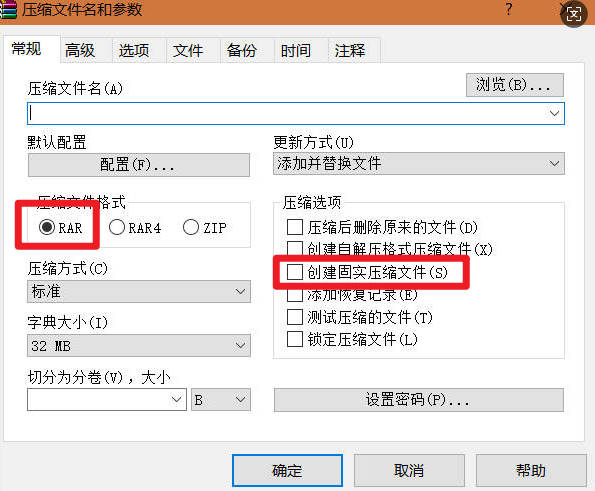
📌 极限压缩
步骤四:启用“固实压缩”——WinRAR 压到最小的核心关键
在窗口中勾选:
✔ 创建固实压缩
固实压缩的作用:
- 将所有文件视为一个整体压缩
- 大幅提高可压缩率,尤其适合大量小文件
注意:
⚠ 固实压缩对“解压速度”有影响
⚠ 修改任意文件都需要整体重新压缩
适合:
- 压缩文档类、代码文件、项目目录
- 压缩大量小文件生成最小体积
步骤五:字典大小设置最大(越大越能压小)
在高级设置中,将字典大小调至最大值:
- 128 MB
- 256 MB
- 512 MB(视版本支持情况)
字典越大 = 压缩比越高,尤其适用于大文件/重复内容多的文件。
步骤六:开启多核压缩,提高极限压缩速度
在 WinRAR 的“设置 → 常规”中勾选:
✔ 多线程压缩
这会显著提升“极限压缩”的速度,特别是在多核 CPU 下。
WinRAR 压缩配置:一键“极限压缩”模板(专家推荐)
如果你希望达到最小体积,建议使用如下组合:
| 设置项 | 推荐配置 |
|---|---|
| 压缩格式 | RAR5 |
| 压缩方式 | 极限压缩 |
| 字典大小 | 最大 |
| 词大小 | 最大 |
| 固实压缩 | 开启 |
| 多线程 | 开启 |
| 错误恢复 | 关闭(更小体积) |
| 锁定压缩包 | 禁用 |
这套配置非常适合:
- 文档资料
- 代码工程
- 大量文本文件
- 旧软件项目
- LOG 归档与传输
WinRAR 无法压缩到最小怎么办?进一步提升压缩率的方法
方法 1:拆分文件再压缩
某些文件单体过大,拆分后压缩效果更好。
WinRAR 支持:
- 100MB
- 500MB
- 1GB
- 自定义分卷
方法 2:删除无用缓存文件再压缩
尤其是:
- 缩略图缓存
- 临时文件
- 日志文件
- 游戏生成缓存
减少冗余内容可提高压缩率。
方法 3:使用 Tar + RAR 组合(行业常用)
命令行方式:
tar -cvf files.tar folder/
rar a -m5 -s files.rar files.tar
实际可提升约 10–30% 压缩率。
方法 4:清理 Word / Excel 嵌入图片
许多办公文件嵌入未压缩的图片,体积暴涨。
解决办法:
- 导出图片 → 压缩 → 再嵌入
- 使用 Word 的“压缩图片”工具
WinRAR 压缩到最小:不同文件的最佳策略(经验总结)
| 文件类型 | 最适合压法 | 压缩效果 |
|---|---|---|
| TXT / 文档 | 固实 + 极限 + 最大字典 | ⭐⭐⭐⭐⭐ |
| 代码工程 | 固实 + 极限 | ⭐⭐⭐⭐ |
| 图片(未压缩) | 固实压缩 | ⭐⭐⭐⭐ |
| 多媒体(MP4/MP3) | 几乎无效 | ⭐ |
| ZIP/RAR 文件 | 无法继续压缩 | ⭐ |
常见问题 FAQ
❓ 为什么我压缩后几乎不变大?
文件本身已高度压缩(如 MP4)。
❓ 极限压缩很慢怎么办?
开启多线程或换用“最好”模式。
❓ 压缩包无法解压?
可能是:
- 内存不足
- 字典大小太大
- 使用某些老设备解压
优质资源推荐(权威 & 长期有效)
总结:WinRAR 想压到最小,关键是设置 + 文件类型判断
如果你的目标是“将文件压缩得尽可能小”,请记住最重要的五条:
- 选择 RAR5 格式
- 压缩方式选极限
- 开启固实压缩
- 字典大小调到最大
- 文件类型决定压缩上限
想进一步学习 WinRAR 更多进阶技巧,也推荐访问:
👉 WinRAR下载