在数字化办公和个人隐私保护日益重要的今天,给压缩包加密码已经成为了很多人的习惯。但是,您是否注意到一个尴尬的现象:虽然您给压缩包加了密码,别人无法查看文件内容,但他们依然可以通过双击压缩包,清晰地看到里面的文件列表。
试想一下,如果您的压缩包里包含名为“2026年裁员名单.xlsx”、“某某公司收购计划书.pdf”或者一些更为私密的个人照片,光是这个文件名本身,就已经泄露了巨大的信息量。对于黑客或窥探者来说,文件名往往是他们发动社会工程学攻击的突破口。
那么,WinRAR 如何隐藏压缩包内的文件名,让整个压缩包在没有密码的情况下变成一个彻底的“黑盒”?
这不仅仅是一个简单的勾选操作,更是一次关于数据安全的深度实践。本文将为您提供 2026 年最详细的操作指南,并深入解析其背后的技术原理。

核心教程:3 步实现“文件名加密”
要实现隐藏文件名,我们利用的是 WinRAR 的“加密文件名”功能。这个功能不仅加密数据本身,还对压缩包的“头部信息”(Header)进行加密。
第一步:准备压缩文件
选中您想要打包的一个或多个文件(或文件夹),点击鼠标右键,选择 “添加到压缩文件…” (Add to archive…)。
-
注意:请务必选择带省略号的这个选项,以便进入详细设置界面。如果您直接选择“添加到文件名.rar”,软件会使用默认设置,无法设置密码。
第二步:设置密码
在弹出的“压缩文件名和参数”窗口中:
-
首先确保 “压缩文件格式” 选择为 RAR 或 RAR5。(ZIP 格式在标准模式下通常不支持隐藏文件名,这一点我们在后文会详细解释)。
-
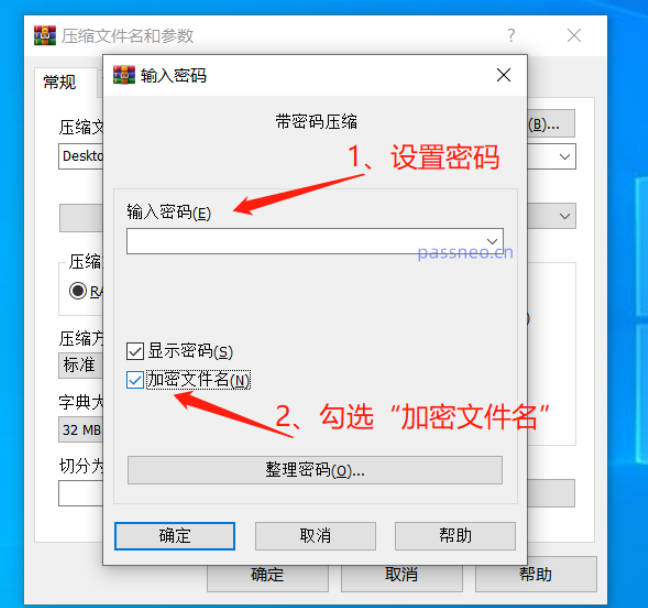
点击 “设置密码…” (Set password…) 按钮。在旧版本中,这通常在“高级”选项卡里;在 WinRAR 6.0 及以后的新版本中,通常在常规界面的右下角就能找到。
第三步:关键操作——勾选“加密文件名”
这是决定成败的一步。
-
在弹出的密码输入框中,输入您的高强度密码。
-
务必勾选下方的 “加密文件名” (Encrypt file names) 选项。
-
点击确定,完成压缩。
效果验证
现在,您可以尝试双击刚刚生成的压缩包。
-
普通加密:双击打开后,能看到文件列表,只有在试图解压或打开具体文件时才提示输入密码。
-
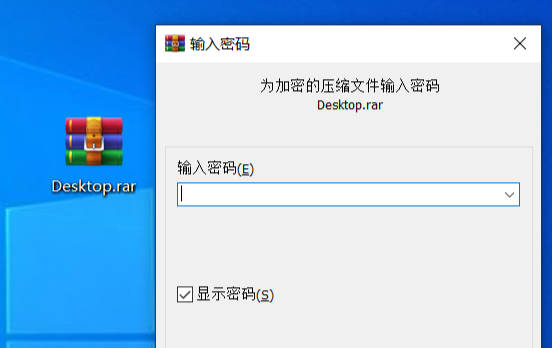
加密文件名:双击打开压缩包的那一瞬间,WinRAR 就会立即弹窗要求输入密码。如果不输入或输入错误,您连里面有几张图片、几个文档都看不到,界面将是一片空白。
深度解析:为什么要使用 RAR 格式而不是 ZIP?
在搜索“WinRAR 如何隐藏压缩包内的文件名”时,很多用户会发现,当他们选择 ZIP 格式时,“加密文件名”这个选项变灰了,无法勾选。这是为什么?
这里涉及到了压缩格式的底层协议差异:
-
ZIP 的局限性: 标准的 ZIP 加密协议(甚至是强大的 AES-256 ZIP)通常只对文件的“内容数据”进行加密,而保留了“中心目录”(Central Directory)的明文显示。这意味着,虽然内容是安全的,但元数据(文件名、大小、时间戳)是公开的。
-
RAR 的优越性: RAR 格式(特别是 RAR5)天生支持头部加密 (Header Encryption)。当您勾选“加密文件名”时,WinRAR 会用 AES-256 算法将整个压缩包的结构信息也包裹起来。对于外界来说,这是一块完全无法解析的乱码数据块。
技术延伸:如果您非要使用 ZIP 格式且必须隐藏文件名,唯一的办法是使用 7-Zip 等软件创建非标准的加密 ZIP,但这会导致兼容性问题。因此,为了稳定和安全,始终推荐使用 RAR5 格式。
关于不同加密标准的安全强度,您可以参考 维基百科关于高级加密标准 (AES) 的详细介绍,了解为什么 AES-256 被认为是军用级别的安全标准。
场景应用:何时必须隐藏文件名?
了解了操作方法,我们再来聊聊实际应用场景。隐藏文件名不仅仅是为了“防偷窥”,它在数据合规和传输安全中扮演着重要角色。
1. 财务与人事数据传输
HR 发送薪资单,或者财务发送报表时,文件名通常包含“姓名+身份证号”或“公司+金额”。如果邮件被拦截,即使黑客解不开文件,光凭文件名泄露的信息就足以构成数据泄露违规(如违反 GDPR 或 PIPL 法规)。隐藏文件名是合规的最低底线。
2. 敏感素材的云端备份
许多人习惯将压缩包上传到百度网盘或 Dropbox。网盘服务商通常会扫描用户的文件名以进行违规审查。如果您的文件名包含某些敏感词(即使内容是合法的),可能会被系统误判并封禁。启用“加密文件名”可以有效避免这种机器误伤,因为网盘爬虫无法读取包内结构。
3. 分卷压缩的安全性
在传输超大文件(如几十 GB 的数据库备份)时,我们通常会使用分卷压缩。如果您对分卷压缩包进行了文件名加密,那么每一个分卷(part1, part2…)都必须验证密码才能读取结构。
这就引出了一个常见的问题:在传输这些加密的分卷时,如果其中一个文件丢失了怎么办? 很多用户担心加密会让恢复变得不可能。其实,只要您的操作得当,依然有补救机会。关于这一点的详细修复策略,强烈建议您阅读:👉 WinRAR 分卷压缩包少了一个能解压吗?2026 紧急修复与解决方案。这篇文章详细讲解了在复杂加密环境下如何处理文件缺失的问题。
进阶安全指南:如何设置一个“解不开”的密码?
“加密文件名”功能的强度,完全取决于您设置的密码强度。既然您选择了隐藏文件名,说明数据极其重要。千万不要使用 123456 或 password 这种弱密码。
1. 避免暴力破解
WinRAR 的 AES-256 加密在数学上是无法直接破解的,黑客唯一的手段是“暴力猜解”(Brute-force attack)或“字典攻击”。
-
如果您的密码是
apple,破解只需要 0.01 秒。 -
如果您的密码是
Tr5&bN9!qQz,以目前的算力,破解需要数万年。
2. 密码设置公式
建议使用 “短语 + 数字 + 符号” 的组合。 例如:不要用 mybirthday,而要用 I_Was_Born_In_1990!。这样的密码既好记,熵值(复杂程度)又极高。
您可以参考 Kaspersky 关于创建强密码的建议,学习如何构建一个既安全又容易记忆的密码体系。
常见问题与误区排查 (Troubleshooting)
在实际操作中,用户经常会遇到以下问题:
Q1: 我已经压缩好的文件,能补加“加密文件名”功能吗? A: 不能直接修改。 现有的压缩包结构已经固化。您必须解压文件,然后按照上文的步骤重新打包、重新设置密码并勾选选项。这是由于加密机制必须在写入文件头时生效。
Q2: 勾选“加密文件名”后,打开速度变慢了? A: 是的,会有轻微的延迟。因为普通压缩包打开时只需要读取头部索引,而加密文件名的压缩包在打开时,WinRAR 需要先进行解密计算,验证密码正确后才能渲染文件列表。这是正常的安全代价。
Q3: 为什么我输入了密码,还是提示“校验和错误”或打不开? A: 如果您勾选了“加密文件名”,WinRAR 对密码的正确性非常敏感。
-
普通加密:输错密码也能看到列表,解压时才报错。
-
加密文件名:输错密码直接无法进入。请检查是否开启了大写锁定 (Caps Lock) 或输入法状态。
Q4: 如果我忘记了密码,有办法看到文件名吗? A: 很遗憾,没有办法。 如前所述,AES-256 是工业级标准。没有密码,整个压缩包就是一堆随机的乱码数据,即使是 WinRAR 的开发者也无法帮您恢复。请务必记好您的密码!
总结
“WinRAR 如何隐藏压缩包内的文件名”这个问题的答案,其实代表了您对数据安全的一种态度。
通过简单的一个勾选 “加密文件名”,您将文件的安全性提升了一个维度:
-
从“内容保护”升级为“隐私保护”。
-
利用 RAR5 格式 彻底封死元数据泄露。
-
配合强密码 抵御暴力破解。
在 2026 年,信息安全不再是企业的专利,而是每个人的必修课。希望这篇教程能帮助您更好地利用 WinRAR下载 这一强大的工具,为您的数字资产穿上一件“隐身衣”。
下次发送重要文件时,别忘了多点一下那个不起眼的小方框——那是您数据安全的最后一道防线。