在数字化办公的日常中,我们习惯用压缩包来归档项目资料、备份财务数据或分发软件程序。通常,我们关注的是“如何压缩得更小”或者“如何加密”。但有一个至关重要的安全场景往往被忽视:数据的完整性(Integrity)。
试想一下,您发送给客户的一份“最终版”合同归档压缩包,因为对方误操作,不小心把里面的某个关键 PDF 删除了,或者无意中拖进去了一个无关的临时文件。这种“意外篡改”虽然不是恶意的,但会导致文件版本混乱,甚至引发严重的信任危机。
“WinRAR 如何锁定压缩包禁止添加或删除文件?” 这是一个专业用户必须掌握的高级技巧。
WinRAR 提供了一个被称为 “锁定压缩文件” (Lock Archive) 的功能。一旦启用,这个压缩包就变成了一个“数字保险箱”——您可以查看和解压里面的内容,但绝对无法向其中添加新文件,也无法删除或修改现有的任何文件。
本文将为您提供 2026 年最详尽的实操指南,教您如何通过“物理锁定”来守护数据的不可变性。
什么是“锁定压缩文件”?它和密码保护有什么区别?
在开始操作之前,我们必须厘清两个极易混淆的概念
-
密码保护 (Password Protection):
-
作用:防止“看”。没有密码,别人打不开文件。
-
侧重点:机密性 (Confidentiality)。
-
-
锁定压缩文件 (Lock Archive):
-
作用:防止“改”。无论有没有密码,任何人都不能修改压缩包里的内容。
-
侧重点:完整性 (Integrity)。
-
这就好比一份纸质合同:
-
加密码等于把它锁在保险柜里,只有你有钥匙能看。
-
锁定等于给合同盖了骑缝章并塑封,依然可以展示给人看,但没人能在上面涂改或撕页。
最佳实践:在大多数高安全需求的场景下,建议同时使用“锁定”和“加密”。
方法一:在创建压缩包时直接锁定(防患于未然)
这是最推荐的操作方式。在打包的那一刻就加上“防篡改锁”,确保生成的 .rar 文件从出生开始就是只读的。
详细步骤:
-
选择文件: 在文件资源管理器中,选中您要归档的文件或文件夹,点击鼠标右键,选择 “添加到压缩文件…” (Add to archive…)。
-
进入参数设置: 在弹出的“压缩文件名和参数”窗口中,您会看到默认停留在 “常规” (General) 标签页。
-
勾选“锁定压缩文件”: 将目光移向窗口右侧的 “压缩选项” (Archiving options) 区域。找到并勾选 “锁定压缩文件” (Lock archive) 复选框。
-
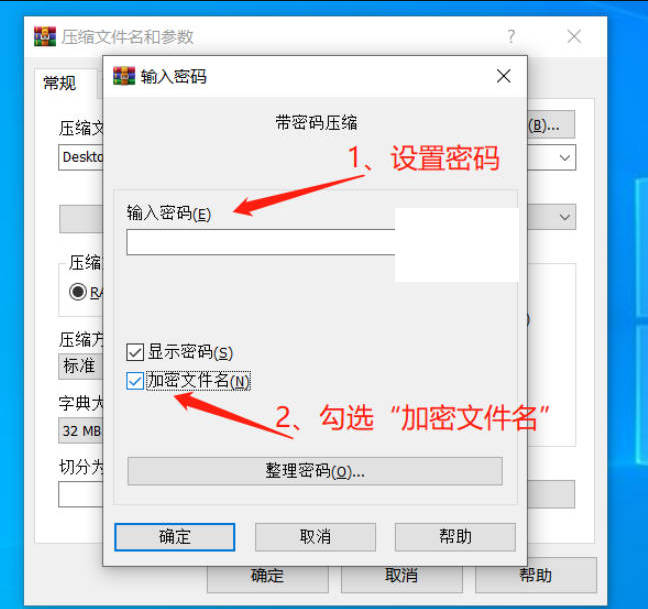
(可选)设置密码: 如果您不仅希望禁止修改,还希望禁止查看,此时可以点击“设置密码”。关于如何通过加密手段进一步保护隐私,甚至隐藏文件名本身,建议您深入阅读这篇进阶教程:👉 WinRAR 如何隐藏压缩包内的文件名?2026 最新加密文件名全教程。将“锁定”与“文件名加密”结合,是目前民用级别最高的数据防护手段。
-
确认生成: 点击“确定”按钮。WinRAR 会开始压缩,生成的
.rar文件即具备了锁定属性。
方法二:对已有的压缩包进行后期锁定(亡羊补牢)
如果您手头已经有一个现成的压缩包,不想重新解压再打包,WinRAR 也提供了直接修改属性的方法。
详细步骤:
-
打开压缩包: 双击打开您想要锁定的
.rar文件。 -
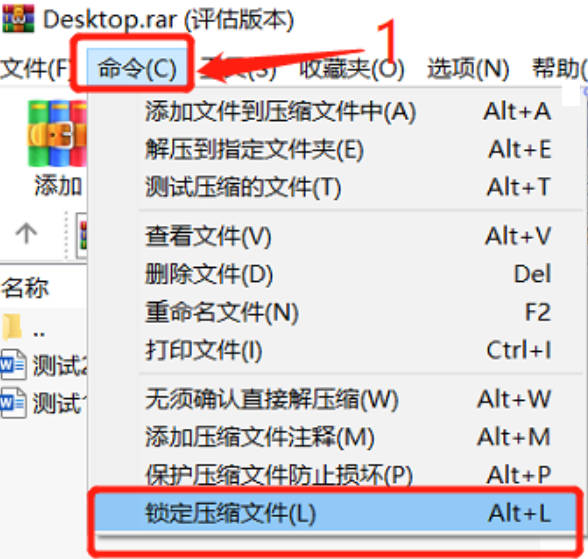
执行锁定命令:
-
方式 A(菜单栏):点击顶部菜单栏的 “命令” (Commands),然后选择 “锁定压缩文件” (Lock archive)。
-
方式 B(快捷键):这是专家常用的方式。直接在键盘上按下
Alt + L(Lock)。 -
方式 C(图标按钮):在工具栏上找到一个类似“挂锁”或者“i”信息的图标(不同皮肤图标可能不同),点击它也可以进入相关设置。
-
-
确认提示: WinRAR 会弹出一个对话框:“是否要在压缩文件中设置锁定标记?”。点击 “是”。
-
验证状态: 锁定成功后,您会发现工具栏上的 “添加” 和 “删除” 按钮变成了灰色(不可用状态)。此时,您可以尝试把一个新文件拖进去,WinRAR 会立即报错提示:“无法修改锁定的压缩文件”。
深度技术解析:锁定的原理与安全性
作为一个追求 E-E-A-T 的用户,您可能想知道:这个“锁”到底有多牢固?黑客能破解吗?
1. 技术原理
当您执行“锁定”操作时,WinRAR 并没有对文件内容进行加密运算。它实际上是在 RAR 文件的 文件头 (Header) 中修改了一个特定的 位 (Bit) 标志。 当 WinRAR(或其他支持 RAR 的解压软件)读取这个文件时,一旦检测到这个标志位为 1,软件就会在 UI 层面禁用所有的写入、删除和更新操作。
2. 安全性评估
-
防君子不防小人: “锁定压缩文件”主要防止的是误操作和软件自动修改。它不是加密技术。一个懂十六进制编辑(Hex Editor)的高级用户,理论上可以通过强行修改文件头代码来去除这个锁定标记。
-
不可变性的局限: 它不能防止文件被直接从硬盘上删除(那是操作系统的权限管理范畴),也不能防止文件内容被恶意篡改(如果使用了十六进制编辑器)。但对于 99% 的日常办公场景,它足以构建一个“只读归档”。
如果您需要验证文件是否在传输过程中被真正的黑客篡改过,单纯的“锁定”是不够的。您应该了解 校验和 (Checksum) 的概念,或者在 WinRAR 中使用“数字签名”功能。
进阶场景:什么时候必须使用“锁定”?
除了防止手滑误删,以下三个场景强烈建议开启锁定功能:
1. 软件发布与交付
如果您是开发者或设计师,交付给客户的最终版程序或设计稿(v1.0_Final.rar),必须锁定。这防止客户在解压过程中不小心拖入了无关文件,导致程序运行报错,最后反过来责怪您提供的文件“有问题”。
2. 长期归档备份
对于 5 年、10 年期的照片或文档归档,锁定是必须的。多年的存储过程中,如果不小心双击进入压缩包并产生了临时缓存文件,可能会导致压缩包结构微小的变化。锁定可以确保它在 10 年后依然保持“出厂设置”。
3. 配合恢复记录使用
这是 WinRAR 的黄金搭档。
-
锁定:防止人为修改。
-
恢复记录:防止物理损坏(磁盘坏道、网络丢包)。 建议在锁定前,总是勾选“添加恢复记录”。
常见问题与解决方案 (Troubleshooting)
在实际使用中,您可能会遇到一些特殊情况,以下是针对 2026 年最新版本的解答:
Q1: 我锁定了压缩包,现在我自己想往里面加个文件,怎么办? A: 无法直接添加。 锁定的意义就在于此。
-
解决方法:您必须先将所有文件解压出来,添加新文件后,再重新打包成一个新的压缩包。WinRAR 不提供“一键解锁”功能,这是为了强调锁定的严肃性。
Q2: 为什么我的 ZIP 文件不能锁定? A: 这是格式限制。 “锁定归档”是 RAR 格式特有的元数据功能。标准的 ZIP 格式协议中并没有原生支持这种“锁定标记”。
-
如果您必须使用 ZIP 且防止修改,建议将文件属性设置为“只读”(Windows 系统层面),但这对压缩包内部结构保护有限。建议全面转向 RAR5 格式。
Q3: 锁定的压缩包可以解压吗? A: 当然可以!锁定只是禁止“写入”,完全不影响“读取”和“解压”。
Q4: 我设置了锁定,为什么文件名还是能看见? A: 锁定不等于加密。如果您不想让人看到文件名,请结合使用“加密文件名”功能。正如我们在前文提到的,这两者是可以在“压缩参数”中同时勾选的。
总结:构建您的“数字保险箱”
“WinRAR 如何锁定压缩包”不仅仅是一个简单的功能开关,它代表了一种严谨的数据管理理念。
在 2026 年的信息洪流中,数据的真实性和完整性比以往任何时候都重要。通过今天学到的技巧,您可以轻松地为您的重要资料贴上一枚“防伪标签”。
终极操作清单:
-
右键添加压缩包 -> 勾选 RAR5 格式。
-
在右侧勾选 “锁定压缩文件”。
-
(可选)点击“设置密码”并勾选“加密文件名”以保护隐私。
-
(强烈推荐)勾选“添加恢复记录”以防损坏。
现在,您的文件已经固若金汤。无论是通过电子邮件发送,还是存储在云端,您都可以确信:接收方看到的文件,就是您当初打包的那个样子,一个字节都不会多,一个字节也不会少。
请务必访问WinRAR官方网站下载最新版本,以确保上述高级功能的稳定运行和最佳兼容性。保护数据,从每一次正确的打包开始。