在日常的办公和学习中,文件压缩与解压缩是我们高频使用的操作。作为老牌且最普及的压缩软件,WinRAR 几乎是每台 Windows 电脑的装机必备。
然而,许多用户在使用 WinRAR 进行大文件打包或解压时,经常会遇到一个让人崩溃的现象:电脑风扇突然狂转,系统变得异常卡顿,打开任务管理器一看,WinRAR.exe 竟然占用了 80% 甚至 100% 的 CPU 资源!
这种极高的 CPU 占用不仅会影响你同时进行的其它工作(比如看视频卡顿、网页打不开),甚至可能导致电脑因过热而死机。如果你正在被“WinRAR 占用 CPU 很高怎么办”这个问题困扰,那么请放心,这篇数千字的深度指南将为你提供从紧急救场到彻底根治的全套方案。

💡 开篇直达结论:一分钟速通降温降载方案
如果你赶时间,只想立刻让电脑恢复流畅,请直接按照以下三个步骤操作。这是应对 WinRAR 高 CPU 占用最直接、最有效的“三板斧”:
方法一:调整任务管理器中的 CPU 优先级(不打断当前进度) 如果你正在压缩一个几十 G 的文件,不舍得取消重来,可以这样做:
- 按下
Ctrl + Shift + Esc打开 Windows 任务管理器。 - 切换到【详细信息】(或进程列表),找到
WinRAR.exe。 - 右键点击它,选择【设置优先级】,将其从“正常”改为【低于正常】或【低】。 效果:WinRAR 会主动为系统其他软件让路,你的电脑瞬间恢复流畅,只是压缩时间会稍微延长。
方法二:在 WinRAR 内部限制多线程(彻底治本)
- 打开 WinRAR 软件主界面,点击顶部菜单栏的【选项】 -> 【设置】。
- 切换【压缩】选项卡,点击【创建默认配置】。
- 切换到【高级】选项卡,将【多线程】选项取消勾选,或者将线程数手动限制为 1 或 2(默认通常是全开)。 效果:强制 WinRAR 只使用部分 CPU 核心工作,永远不会再出现 100% 满载卡死的情况。
方法三:改变压缩方式(针对特定文件) 如果你压缩的是 MP4 视频、JPG 图片等“本身已经高度压缩过”的文件格式,在压缩时,请将“压缩方式”从“标准”或“最好”改为【仅存储】。 效果:WinRAR 不再进行复杂的算法计算,只做简单的文件打包,CPU 占用率将暴跌至 5% 以下,且速度快如闪电。
掌握了以上三招,你已经能解决 90% 的 WinRAR 卡顿问题。但如果你想知道为什么压缩文件会如此消耗 CPU、如何辨别伪装成 WinRAR 的挖矿木马,以及在最新的 Windows 系统中该如何选择压缩工具,请务必继续阅读下方为你准备的深度硬核剖析。
一、 原理解析:为什么 WinRAR 会疯狂榨干你的 CPU?
在排障之前,我们需要先明白一个计算机科学的基础常识:WinRAR 占用极高的 CPU,在大多数情况下并不是软件的 Bug,而是它在“极其努力地为你工作”。
1. 数据压缩算法是“计算密集型”任务
根据维基百科关于数据压缩(Data Compression)的权威解释,无论是 ZIP 还是 RAR 格式,其底层都依赖于复杂的算法(如 LZSS 字典编码和哈夫曼编码)。 简单来说,当 WinRAR 压缩文件时,CPU 需要在海量的数据中不断扫描、对比,寻找重复的数据块,并用更短的代码来替换它们。如果你在压缩时选择了“最好”的压缩率,或者设置了非常大的“字典大小”(例如 1024MB),CPU 就需要建立一个极度庞大的对照表进行超大规模的交叉比对。这种海量的数学运算,自然会让 CPU 瞬间满载。
2. 多线程技术的“双刃剑”效应
现代 CPU 动辄拥有 8 核 16 线程甚至更高。为了追求极致的速度,WinRAR 在安装后的默认设置中,通常会开启全局多线程优化。 这意味着,当你下达一个压缩指令时,WinRAR 会毫不客气地唤醒你 CPU 的所有核心,让它们同时满负荷参与运算。这种“火力全开”的设计初衷是为了帮你节省时间,但代价就是,系统的剩余算力被压榨殆尽,导致你在此期间几乎无法进行其他操作(如拖动窗口卡顿、鼠标掉帧)。
3. 解压比压缩轻松得多
细心的用户可能会发现,解压一个文件时,CPU 的占用通常远低于压缩文件时。因为压缩是一个“寻找规律并创造规则”的过程(极其耗脑),而解压仅仅是一个“按照已有规则进行翻译还原”的过程(相对轻松)。
特别是在微软最新系统中,很多人会有疑问:Win 11 原生支持 RAR 了,还需要安装 WinRAR 吗?。虽然 Win 11 的原生支持带来了便利,但在处理复杂压缩算法、多线程 CPU 调度以及高级加密时,像 WinRAR 这样的专业客户端依然具备不可替代的性能优势和设置自由度。
二、 深度优化实战:手把手教你驯服狂暴的 WinRAR
理解了原理后,我们就可以通过更高级的设置,让 WinRAR 在“高效率”和“低打扰”之间找到完美的平衡。
设置一:建立专属的“低耗”压缩配置
每次压缩都手动去调优先级太麻烦了,我们可以直接在 WinRAR 中建立一个永久的默认配置。
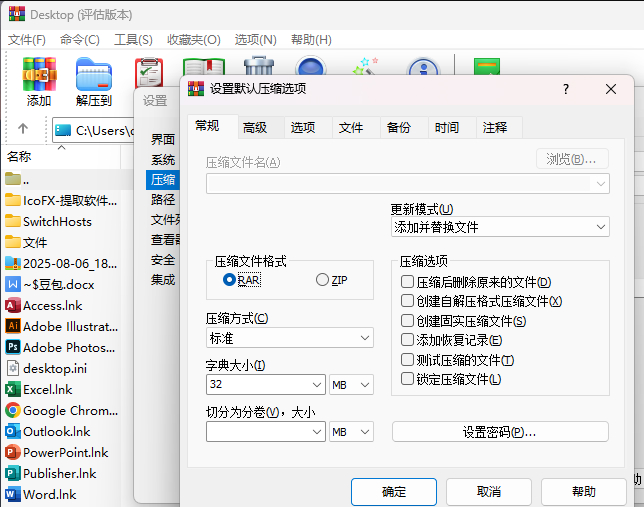
- 打开 WinRAR,点击菜单栏【选项】 -> 【设置】。
- 在【压缩】选项卡下,点击【创建默认配置】按钮。
- 关键操作 A:降低字典大小。在“常规”选项卡中,如果你对压缩体积要求不高,将“字典大小”从默认的 32MB 或更大,调低至 8MB 或 4MB。字典越小,CPU 的计算量呈指数级下降。
- 关键操作 B:调整压缩方式。将压缩方式从“标准”改为“较快”或“最快”。
- 点击【确定】保存。以后你右键压缩文件时,WinRAR 就会默认采用这套不吃 CPU 的温和模式。
设置二:善用“后台压缩”功能
如果你必须以“最好”的压缩率打包几百个 G 的工程文件,且需要很长时间,那么你应该学会让 WinRAR 默默在后台工作,而不是抢占前台资源。
- 在右键选择“添加到压缩文件…”后,弹出的压缩参数界面中,找到底部的【后台压缩】(Background)选项。
- 勾选它,并点击【确定】。
- 此时 WinRAR 会自动最小化到系统托盘(右下角小图标),并且自动降低其 I/O 和 CPU 的争抢优先级。你可以畅快地继续看网页、打游戏,让它自己在后台慢慢处理。
设置三:明辨文件类型,拒绝无效压缩
这是进阶玩家的必备技能。 并非所有文件都能被压缩! 像 MP4/MKV 格式的视频、JPG 格式的图片、MP3 格式的音乐,以及已经打包好的 ISO 镜像文件,它们本身在生成时就已经使用了极其严苛的媒体压缩算法。 如果你用 WinRAR 对 50GB 的 MP4 电影进行“最好”级别的压缩,你的 CPU 会满载狂转两小时,最后你会发现,压缩包的大小依然是 49.9GB,几乎没有任何变化。这是在白白浪费 CPU 的算力!
- 专家建议:遇到这类多媒体文件或大型游戏安装包时,右键压缩,将压缩方式毫不犹豫地选择为【仅存储】(Store)。此时 WinRAR 不进行任何算法压缩,只做文件合并的打包动作。CPU 占用通常不到 5%,硬盘读写速度有多快,打包就有多快。
三、 异常警报:当 WinRAR 占用高得不正常时
如果你的 WinRAR 占用高,是在你主动压缩大文件时发生的,那属于正常现象,用前文的方法限制即可。 但如果出现以下两种情况,请立刻拉响警报,这说明你的系统出大问题了!
异常情况一:没有压缩任务,WinRAR 依然占用 50% 以上 CPU
你明明没有在解压或压缩任何东西,但任务管理器里一直有一个 WinRAR.exe 或者名称极度相似的进程(如 winrars.exe、winrar32.exe)在疯狂消耗 CPU。
真相:你极有可能中了伪装成 WinRAR 的挖矿木马或恶意软件。 根据维基百科关于木马(Trojan horse)的定义与防范指南,黑客非常喜欢将恶意程序伪装成系统常见软件的进程名,潜伏在后台利用你的电脑算力挖掘加密货币。
排查与解决:
- 在任务管理器中,右键点击那个可疑的
WinRAR.exe进程,选择【打开文件所在的位置】。 - 正版的 WinRAR 默认安装路径通常是
C:\Program Files\WinRAR。如果弹出的文件夹在一个非常奇怪的地方(比如C:\Users\用户名\AppData\Local\Temp或者某些隐藏系统文件夹里),那么 100% 是病毒。 - 立即右键该进程选择【结束任务】。
- 使用专业的杀毒软件(如 Windows Defender 全盘扫描,或 Malwarebytes)进行彻底查杀。
异常情况二:解压某个特定文件时,进度条卡死,CPU 持续 100%
当你解压 99 个文件都很顺畅,唯独解压某一个网上下载的压缩包时,WinRAR 进度条卡在 99% 或者是某个文件上不动,同时 CPU 狂啸不止。
真相:该压缩包已损坏,或者内部遇到了“无限循环的解压炸弹”(Zip Bomb,一种早期的恶作剧文件),导致 WinRAR 的解压算法陷入了逻辑死循环。
排查与解决: 遇到这种情况,不要无休止地等下去,CPU 可能会因此过热保护而重启电脑。
- 直接在任务管理器中强行结束 WinRAR 进程。
- 尝试使用 WinRAR 自带的【修复】功能(打开 WinRAR,选中该损坏文件,点击顶部工具栏的“修复”图标)。
- 如果修复无效,说明源文件已经彻底损坏。请放弃解压,联系文件发布者重新下载,或者寻找其他资源源。如果在操作中遇到任何官方软件报错,您可以查阅 WinRAR 全球官方技术支持与 FAQ 中心 获取权威解答。

四、 硬件视角的剖析:到底是 CPU 的错还是硬盘的锅?
在探讨性能问题时,我们不能只盯着软件。有时候,“CPU 占用高”只是表面现象,真正的瓶颈往往潜伏在其他硬件上。
1. 机械硬盘(HDD)导致的“I/O 阻塞”
很多老电脑还在使用传统的机械硬盘(HDD)。由于机械硬盘的读写速度非常慢,当 WinRAR 高速运转时,CPU 瞬间算出了大量数据准备写入硬盘,但硬盘根本来不及接收。 这时候,CPU 就会处于一种焦急的“等待(I/O Wait)”状态。在任务管理器的某些统计机制中,这种因为等待硬盘而导致的线程挂起,也会被错误地感知为系统卡顿。
- 升级建议:如果你需要经常处理大型压缩文件,将存放文件和缓存的磁盘升级为 NVMe 固态硬盘(SSD)是性价比最高的提速方案。
2. 内存(RAM)溢出引发的虚拟内存灾难
如前文所述,越高的压缩率需要越大的“字典”。如果你在 WinRAR 中强行设置了 1024MB 的超大字典,而你的电脑只有可怜的 8GB 内存,并且同时还开着十几个 Chrome 网页。 此时,物理内存会被瞬间耗尽。Windows 为了防止系统崩溃,会将一部分硬盘空间强行当做内存来用(即“虚拟内存/页面文件”)。由于硬盘的速度比真实内存慢了成百上千倍,这种频繁的数据交换(Swap)会让 CPU 疲于奔命,导致整台电脑陷入极其严重的、长达数分钟的“假死”状态。
- 避坑指南:量力而行。8GB 内存的用户,老老实实使用默认的 32MB 字典大小;只有配备了 32GB 甚至 64GB 内存的高端生产力主机,才有资格去挑战极致的极限压缩比。
五、 常见问题解答(FAQ 灵魂拷问)
Q1:限制 WinRAR 的多线程和 CPU 占用,会损坏我的电脑吗? 解答:绝对不会。限制多线程仅仅是让软件“干活慢一点、温和一点”,这就好比让一辆跑车从 120 码降速到 60 码行驶,对发动机(CPU)只有好处没有坏处。相反,长期让 CPU 处于 100% 的满载高温状态,才更容易加速硅脂老化和电子元件损耗。
Q2:我把 CPU 优先级调到了“实时(Realtime)”,为什么电脑直接死机了? 解答:这是一个极其危险的误操作!在 Windows 系统中,“实时”优先级的权限高于一切,甚至高于鼠标、键盘驱动和系统 UI 渲染进程。如果你将 WinRAR 设置为“实时”,它会立刻霸占 CPU 所有的计算周期,导致你的鼠标无法移动、画面完全定格。普通用户最高只能将其设置为“高(High)”,永远不要触碰“实时”选项。
Q3:除了 WinRAR,还有其他占用更低的压缩软件推荐吗? 解答:压缩软件的资源占用主要取决于你选择的“压缩算法级别”,而非软件本身。主流的 7-Zip 或 Bandizip 如果火力全开,同样会榨干 CPU。不过,由于软件底层的优化逻辑不同,很多极客玩家偏爱开源轻量级的 7-Zip。但对于绝大多数普通用户而言,调整好 WinRAR 的设置,依然是兼容性最好、最省心的选择。
获取更多关于 WinRAR 的正版激活指南、无广告版下载及进阶使用技巧,请随时访问:WinRAR下载,让你的日常办公效率持续翻倍。
结语
“WinRAR 占用 CPU 很高怎么办?”这并不是一个无解的死局,更不是软件在恶意破坏你的电脑。它是复杂的数据压缩算法在现代多核 CPU 上狂奔时必然产生的物理现象。
通过本文的长篇拆解,我们不仅学会了如何利用“任务管理器优先级”和“多线程限制”这种简单的操作来紧急给电脑降温,更深刻理解了字典大小、压缩算法与硬件(内存、硬盘)之间的深层逻辑。
下次再遇到需要打包几十 G 工程文件的任务时,不要再傻傻地选择“最好”压缩率然后盯着卡死的屏幕发呆了。学会针对不同的文件类型选择“仅存储”,或者开启“后台压缩”让它默默打工,这才是一个成熟的数字玩家该有的从容。现在,就打开你的 WinRAR,去把那些默认设置优化一下吧!