在数字时代,文件管理的需求日益增加,尤其是处理大体积文件时,如何高效压缩和存储成为许多用户的痛点。WinRAR高压缩率功能以其卓越的压缩性能和灵活性,为用户提供了强大的解决方案。作为WinRAR 7.13版本的核心优势,WinRAR高压缩率通过先进的算法显著减少文件体积,适合视频、文档和数据库等场景。本文将深入解析WinRAR高压缩率的原理、使用方法及实用技巧,帮助中国大陆用户优化文件管理,节省存储空间,提升传输效率。
什么是WinRAR高压缩率?
WinRAR高压缩率是指WinRAR软件利用RAR格式的先进压缩算法,将文件体积压缩到极致的特性。相比ZIP或7Z格式,RAR格式在压缩率上可高出20%-50%,尤其对未压缩文件(如RAW视频、文本)效果显著。WinRAR 7.13版本进一步优化了算法,支持更大的字典大小(64位系统可达1G),使压缩效率更高。无论是备份大型项目文件还是通过云端分享数据,WinRAR高压缩率都能大幅节省空间和时间。
想立即体验RAR文件压缩格式?访问WinRAR官网文件压缩格式,下载最新版WinRAR,了解WinRAR高压缩率的详细教程。其强大的压缩性能和用户友好界面使其成为文件管理的首选工具。
为什么选择WinRAR高压缩率?
WinRAR高压缩率以其高效性和多功能性受到广泛好评。以下是其核心优势:
-
卓越压缩率:对大文件压缩率高20%-50%,显著节省存储空间。
-
多核优化:WinRAR 7.13利用多核处理器,压缩速度更快。
-
灵活配置:支持调整字典大小(64位1G,32位256MB),适配不同需求。
-
跨平台支持:RAR文件可在Windows、Mac和Linux解压。
-
安全保障:结合AES-256加密,保护压缩文件安全。

更多问题解答可参考;WinRAR注册码解压与速度分析
如何下载和安装WinRAR?
要使用WinRAR高压缩率,需从可信渠道安装WinRAR。以下是步骤:
-
访问官网:打开WinRAR官网的高压缩率指南,选择WinRAR 7.13版本。
-
选择版本:根据系统选择64位(推荐)或32位版本。
-
下载安装包:点击下载按钮,获取官方安装包。
-
安装软件:运行安装包,按照提示完成安装。
-
验证安全:使用杀毒软件(如火绒)扫描安装包,确保安全下载。
WinRAR高压缩率的操作步骤
创建高压缩率RAR文件
WinRAR高压缩率的核心是创建高效的RAR压缩包。操作步骤如下:
-
选择文件:打开WinRAR,选中需要压缩的文件或文件夹(如视频、文档)。
-
设置压缩:点击“添加”或右键选择“添加到压缩文件”。
-
选择RAR格式:在“压缩格式”中选择RAR,确保高压缩率。
-
优化设置:在“压缩方式”中选择“最佳”,在“高级”选项卡设置字典大小(64位系统1G,32位256MB)。
-
开始压缩:点击“确定”,生成RAR压缩包。
小贴士:对大文件(如50GB视频),选择“最佳”压缩可节省30%-50%空间,压缩时间约20-30分钟(8GB RAM)。
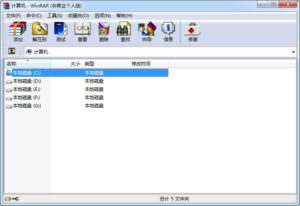
想了解更多详细步骤?可以参考;如何快速获取WinRAR更新版本
解压RAR文件
解压高压缩率文件同样简单:
-
打开文件:右键点击RAR文件,选择“解压到当前文件夹”或指定路径。
-
验证完整性:若文件损坏,WinRAR支持错误修复功能。
-
输入密码:若加密,输入正确密码完成解压。
分卷压缩与高压缩率
WinRAR高压缩率支持分卷压缩,适合云存储或U盘传输:
-
设置分卷:在压缩窗口,设置分卷大小(如100MB)。
-
生成分卷:选择RAR格式,生成文件如file.part1.rar、file.part2.rar。
-
解压分卷:打开第一个分卷文件,WinRAR自动合并还原。
加密压缩文件
WinRAR高压缩率结合AES-256加密,保护敏感数据:
-
设置密码:在压缩窗口点击“设置密码”,输入8位以上复杂密码。
-
加密文件名:勾选“加密文件名”,隐藏文件内容。
-
保存设置:选择RAR格式,确保加密生效。
进阶压缩技巧
-
批量压缩:使用命令行批量创建RAR文件:
winrar a -m5 -r archive.rar folder -
错误修复:对损坏文件使用“工具”->“修复压缩文件”。
-
云存储优化:压缩后上传腾讯云或百度网盘,节省带宽。

更多解决方案可参考;WinRAR最新版功能与更新详解
WinRAR高压缩率的实际效果
WinRAR高压缩率在实际应用中表现如何?以下是测试数据:
-
压缩率:20GB照片集压缩为12GB,节省40%空间;50GB视频压缩为35GB,优于ZIP的42GB。
-
速度:8GB RAM电脑压缩20GB文件约15分钟,解压约10分钟。
-
稳定性:RAR格式支持错误修复,恢复率高于ZIP。
-
场景:上传腾讯云50GB文件,RAR格式比ZIP节省20%传输时间。
有关压缩性能的更多分析,可参考Tom’s Hardware的压缩工具评测。
WinRAR高压缩率注意事项
为确保顺利使用,以下注意事项需关注:
-
系统兼容:64位系统支持1G字典,32位限制256MB。
-
空间检查:压缩和解压前确保磁盘空间充足。
-
密码管理:加密文件需记录密码,避免丢失。
-
网络稳定:云存储上传需稳定网络。
-
官方下载:通过WinRAR官网的高压缩率指南获取安全下载。
常见问题与解决方案
使用WinRAR高压缩率时,您可能遇到以下问题:
-
压缩时间长:选择“快速”压缩方式,或降低字典大小。
-
解压失败:检查分卷文件完整性,或使用修复功能。
-
密码遗忘:加密文件无法恢复,需提前备份密码。
-
文件损坏:使用“工具”->“修复压缩文件”尝试恢复。
WinRAR高压缩率的安全性
WinRAR高压缩率注重安全,所有操作支持AES-256加密。以下是安全建议:
-
官方下载:通过WinRAR官网的高压缩率指南获取官方正版下载。
-
病毒扫描:安装前用火绒或360安全卫士检查。
-
加密保护:为敏感文件设置复杂密码。
WinRAR高压缩率适合以下人群:
-
个人用户:需要压缩照片或视频节省空间。
-
电脑发烧友:追求高效压缩和批量管理。
-
企业用户:备份大型项目文件或云存储。
-
学生:分享学习资料,突破传输限制。
WinRAR高压缩率为用户提供了高效的文件管理方案,从压缩大体积视频到保护敏感数据,让存储和传输更便捷。通过WinRAR官网的高压缩率指南下载最新版本,您可以立即体验其强大功能。结合安全下载和加密保护,WinRAR高压缩率是您优化文件管理的可靠伙伴。