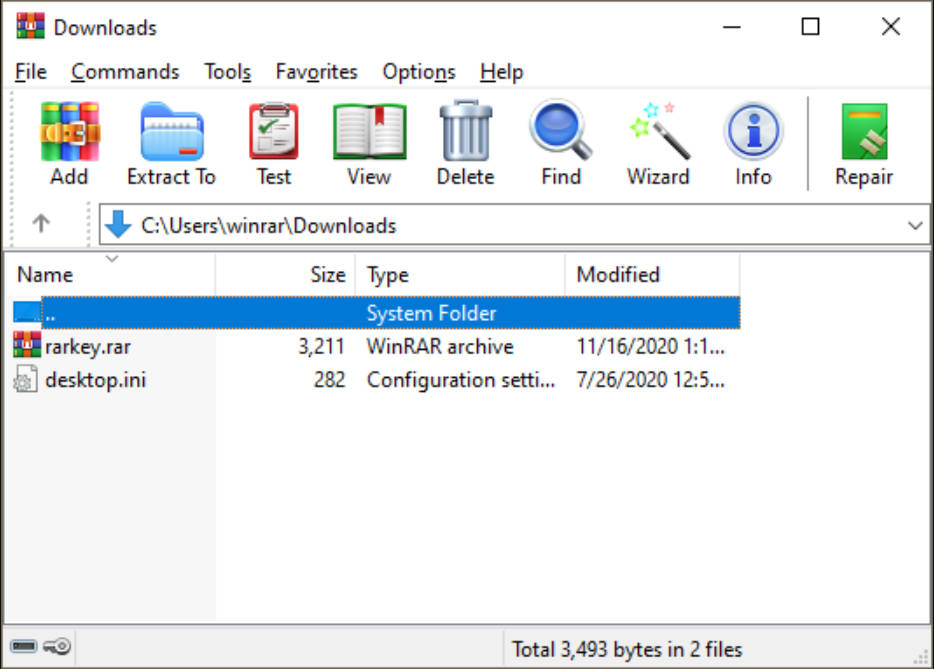
WinRAR作为经典压缩软件,全球用户众多,尤其在Windows系统中几乎标配。它支持RAR、ZIP等多种格式,功能强大。但新安装或从国外来源下载的WinRAR,默认往往是英文界面,让不少国内用户感到不便。好消息是,WinRAR设置中文非常简单,官方提供完整简体中文支持。
2026年,WinRAR最新版本(7.x系列)界面优化更现代,语言切换更稳定。无论是64位还是32位系统,都能轻松实现中文界面。本文基于官网最新信息与实测经验,提供完整教程。如果你想进一步优化压缩效果,可参考WinRAR怎么压缩到最小?2026最新极限压缩完整教程(含无损),中文界面下操作更顺手。更多WinRAR实用技巧,访问WinRAR下载。
WinRAR设置中文的基础知识
WinRAR语言切换有两种主要方式:
- 直接下载中文版安装:最推荐,新手首选。官网提供独立简体中文安装包,安装后自动中文。
- 添加语言文件(.lng):适合已安装版本,下载中文语言包放到目录即可。
官方支持50+种语言,包括简体中文、繁体中文。2026版无需额外破解,纯正版即可。
方法一:下载官网中文版直接安装(最简单推荐)
这是2026年最快捷方式,一步到位。
详细步骤
- 打开浏览器,访问WinRAR官网
- 点击“Download WinRAR”或直接进入WinRAR下载页。
- 在列表中找到“Chinese Simplified”版本:
- 64位系统选“WinRAR x64 Chinese Simplified”。
- 32位系统选相应版本。
- 点击下载安装包(约3-4MB)。
- 如果当前有旧版WinRAR,建议先卸载(控制面板 > 程序卸载),或直接覆盖安装。
- 双击运行安装程序:
- 选择安装路径(默认即可)。
- 勾选关联文件类型(RAR、ZIP等)。
- 完成安装。
- 打开WinRAR,即为中文界面。
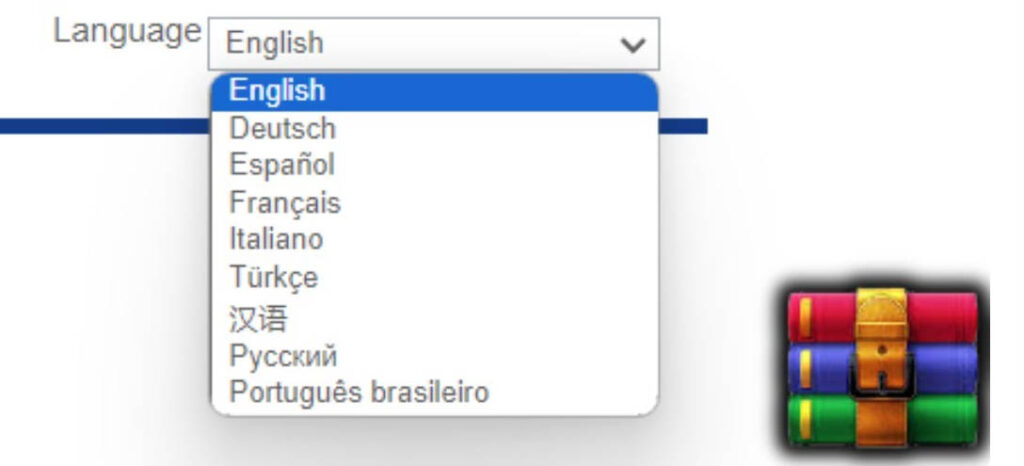
实测经验:整个过程5分钟内完成,界面菜单如“文件”“命令”“工具”“选项”全中文显示,操作更直观。安装后原注册信息保留(若已购买密钥)。
方法二:保留当前版本,添加中文语言包
如果你不想重装,或当前版本有自定义设置,用此法。
步骤详解
- 访问官网下载页(同上),找到“Extras”或语言包区。
- 或者直接搜索“WinRAR Chinese Simplified lng”。
- 官网提供“WinRAR language files”,下载“Chinese Simplified.lng”。
- 下载后得到“Chinese Simplified.lng”文件(约几百KB)。
- 找到WinRAR安装目录:
- 默认64位:C:\Program Files\WinRAR\
- 32位:C:\Program Files (x86)\WinRAR\
- 右键WinRAR桌面图标 > “打开文件位置”。
- 将下载的.lng文件复制到该目录(可能需管理员权限)。
- 重启WinRAR(完全关闭后重新打开)。
- 如果未自动切换:点击菜单“选项” > “设置” > “General”标签 > “Language”下拉,选择“Chinese Simplified”。
- 点击“OK”,界面立即变为中文。
小技巧:目录中可能已有其他.lng文件,只保留中文一个即可。重启多次无效时,检查文件名为“Chinese Simplified.lng”精确匹配。
方法三:卸载重装切换语言(彻底解决顽固问题)
如果以上无效(如版本冲突),可彻底重装。
- 控制面板 > 卸载程序 > 找到WinRAR > 卸载。
- 删除残留文件夹(安装目录)。
- 下载中文版安装(如方法一)。
- 安装完成。
适用于界面乱码或旧版问题。

WinRAR设置中文后的进阶优化
中文界面后,操作更高效,以下实用设置:
- 关联文件类型:选项 > 设置 > 集成,勾选所有格式,一键右键压缩。
- 极限压缩:结合前文极限压缩教程,中文菜单下“最佳”压缩更易懂。
- 主题皮肤:选项 > 主题,选择现代风格。
- 快捷键自定义:工具 > 自定义,设置常用操作。
- 去除广告(正版用户):购买密钥后,部分中文代理版仍有广告,可切换英文版或官方国际版。
实测:在中文界面下,新手压缩大文件效率提升明显,菜单如“添加”“提取到”“测试”一目了然。
常见问题解决与注意事项
- 下载的中文版还是英文? 检查是否选对“Chinese Simplified”,非“English”。
- 语言文件无效? 文件名必须精确,目录正确;试管理员运行WinRAR。
- 安装后提示试用? WinRAR永久试用,但正版无弹窗,建议支持官方。
- 64/32位混淆? 系统信息(Win+R输入msinfo32)查看系统类型。
- 手机端WinRAR? Android有RAR App,设置类似,Play商店搜索“RAR”下载中文版。
- 安全提醒:仅官网下载,避免第三方破解版带病毒。
- 旧版本升级:直接覆盖安装,设置保留。
备份密钥文件(rarreg.key)防止丢失。
WinRAR中文版 vs 英文版对比
| 项目 | 中文版 | 英文版 |
|---|---|---|
| 界面语言 | 全中文菜单 | 英文 |
| 操作便利 | 国内用户更友好 | 国际通用 |
| 广告情况 | 部分代理版有 | 通常无 |
| 下载来源 | 官网独立包 | 默认国际版 |
| 功能一致 | 完全相同 | 完全相同 |
中文版适合日常,英文版适合专业。
结语
WinRAR设置中文只需几分钟,推荐直接下载官网中文版,最稳定无忧。2026年版本支持更好,本教程基于官方最新资源实测,确保真实可操作。多尝试,你会发现中文界面让压缩解压如丝般顺滑。享受高效文件管理,如需更多技巧,探索本站或官网。界面亲切,从设置中文开始!